


Apple ha integrado en iOS 27 una herramienta diseñada para combatir estafas de suplantación de identidad: Impersonation Risk Detection (detección de riesgo de suplantación). Según la documentación oficial, los usuarios deben activarla manualmente desde los ajustes del dispositivo.
Esta funcionalidad está orientada a fraudes donde un delincuente se hace pasar por una entidad bancaria, una oficina gubernamental o una persona de confianza para presionar a la víctima a realizar un pago o modificar sus datos de cuenta. Apple explica que la verificación en dos pasos no siempre es efectiva en estos casos, ya que es la propia víctima quien ejecuta la acción solicitada.
El sistema analiza información del dispositivo y de la cuenta de Apple para identificar señales de una estafa en curso. Luego, entrega a la aplicación únicamente un nivel de riesgo, sin revelar los datos que originaron el análisis. Los niveles son tres: desconocido (no se detectó actividad sospechosa, aunque no equivale a una confirmación de seguridad), medio y alto.
Pasos para activar la protección
El procedimiento está detallado en la página oficial de Apple. Los nombres de los menús aparecen en inglés en el iPhone; en otros idiomas pueden variar.
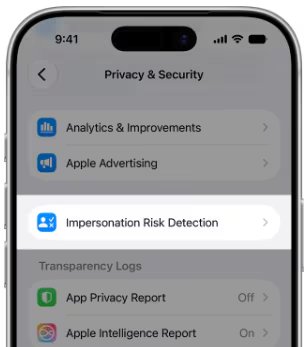
- Abrir la aplicación Ajustes (Settings) del iPhone o iPad.
- Ir a “Privacy & Security” (Privacidad y seguridad) y desplazarse hasta “Impersonation Risk Detection”.
- Activar el interruptor “Share with App Developers” (compartir con desarrolladores de aplicaciones). Apple señala que es posible que solicite iniciar sesión en la App Store con la cuenta de Apple.
Según reportes, el ajuste viene desactivado por defecto, por lo que actualizar a iOS 27 no es suficiente para activarlo. Apple advierte que los cambios en esta configuración pueden tardar hasta 24 horas en aplicarse. La propia página de ayuda incluye una advertencia: si alguien pide al usuario que desactive esta función, podría tratarse de una estafa.
Qué ve cada aplicación y qué datos utiliza Apple
La detección solo funciona en aplicaciones que hayan incorporado la herramienta. Cada aplicación decide qué hacer con el nivel de riesgo: solicitar una verificación de identidad, agregar una demora o mostrar una advertencia. Apple aclara que no controla esa decisión. La compañía aún no ha publicado una lista de aplicaciones compatibles.
Las acciones que pueden disparar la consulta incluyen, por ejemplo, un pago o el cambio de contraseña de una cuenta. Dentro del mismo menú, la sección “Recent Activity” (actividad reciente) muestra qué aplicaciones solicitaron una evaluación, y “Reasons for Access” (motivos de acceso) detalla la acción que la motivó.
Para retirar el permiso a una sola aplicación, basta con tocarla en esa lista y desactivar su interruptor. Este cambio también puede demorar hasta 24 horas.
En cuanto a privacidad, Apple afirma que el análisis se realiza en el propio dispositivo y que la empresa nunca recibe los datos utilizados para calcular el riesgo. Según la documentación, se consideran patrones de interacción, tiempos, contexto y datos básicos de sensores. La empresa asegura que no analiza el contenido de Fotos, Mensajes ni Correo.
Apple sí conoce el tipo de acción que el usuario intentó en la aplicación cuando esta solicita la evaluación.
Una revisión antes de las compras de fin de año
Expertos recomiendan activar esta función antes del Black Friday, argumentando que los mensajes falsos de envíos y las alertas bancarias fraudulentas se mezclan con las confirmaciones reales de compra.
El alcance tiene un límite: la protección depende de que el banco o la tienda utilicen la herramienta. Un usuario puede activarla y, aun así, no recibir ninguna alerta si sus aplicaciones no la han incorporado.
La página de soporte de Apple indica que la función está disponible desde iOS 27 y iPadOS 27.
Fuente: Infobae