

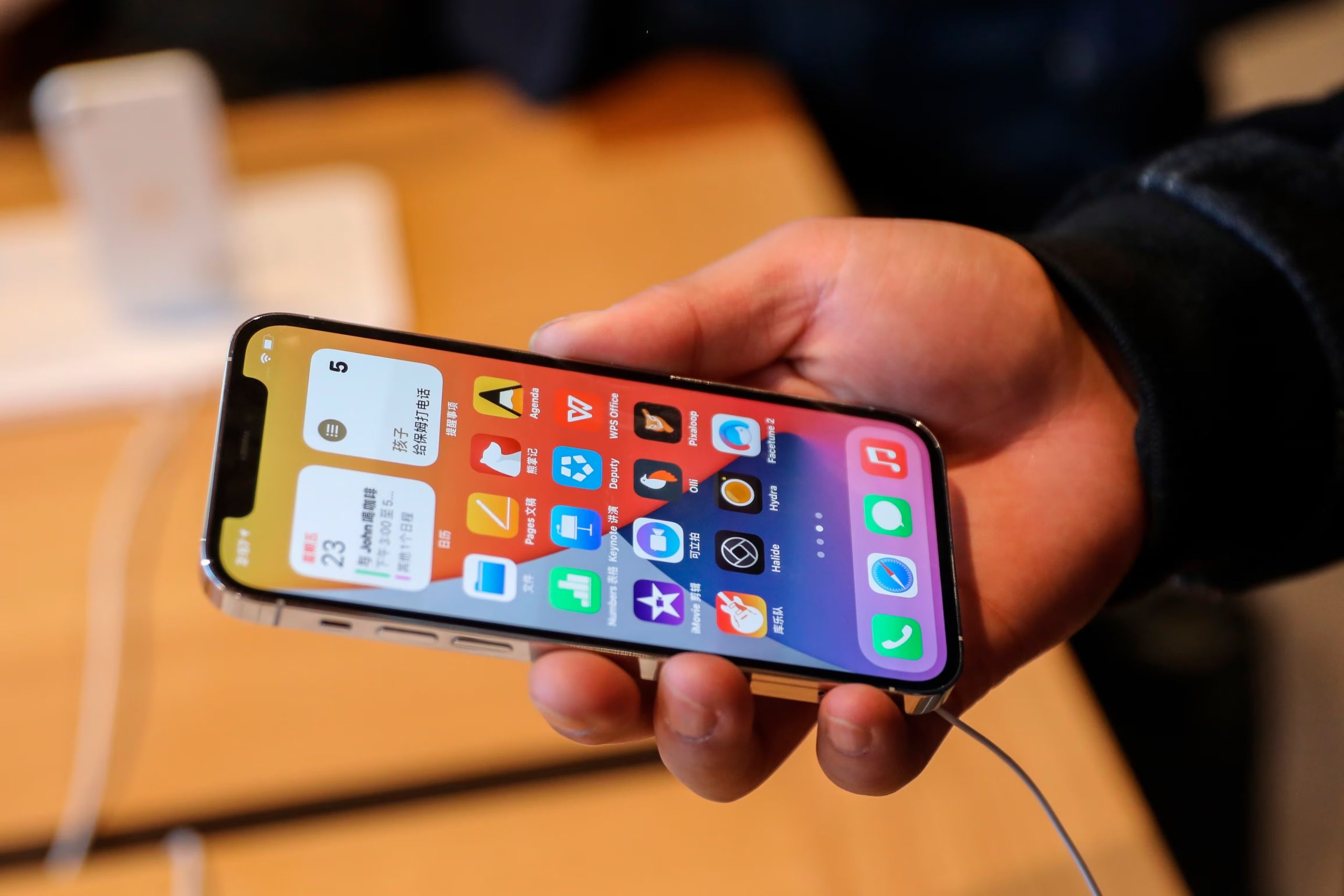
Existen cinco ajustes en el iPhone que no todos los usuarios conocen y que permiten reducir las notificaciones de actualizaciones, evitar que la pantalla se apague, controlar Live Photos y mostrar el nivel exacto de batería. Estas modificaciones se realizan desde el menú de Ajustes y alteran funciones que pueden interferir en el uso diario del dispositivo de Apple.
A continuación, se detallan los pasos necesarios para cambiar ciertos componentes de la configuración del iPhone, sin requerir descargas de aplicaciones ni asistencia técnica.
Cómo desactivar las notificaciones de actualizaciones
Las actualizaciones automáticas suelen generar avisos emergentes con frecuencia. Para desactivarlas, dirígete a Ajustes > General > Actualización de software > Actualizaciones automáticas y selecciona la opción “Desactivado”.
Esta acción elimina los recordatorios, aunque puede retrasar la notificación sobre una nueva versión disponible. El ícono de Ajustes mostrará esa alerta varios días después del lanzamiento, pero puedes verificar manualmente la actualización en Ajustes > General > Actualización de software.
Por qué es útil verificar el bloqueo de pantalla del iPhone
El bloqueo automático de pantalla puede interrumpir tareas como seguir una receta mientras cocinas o tomar apuntes durante una actividad larga. Esta opción se encuentra en Ajustes > Pantalla y brillo > Bloqueo automático.
El temporizador permite elegir entre 30 segundos y 5 minutos antes de que la pantalla se apague. Existe la alternativa “Nunca”, que obliga a bloquear el dispositivo de forma manual.
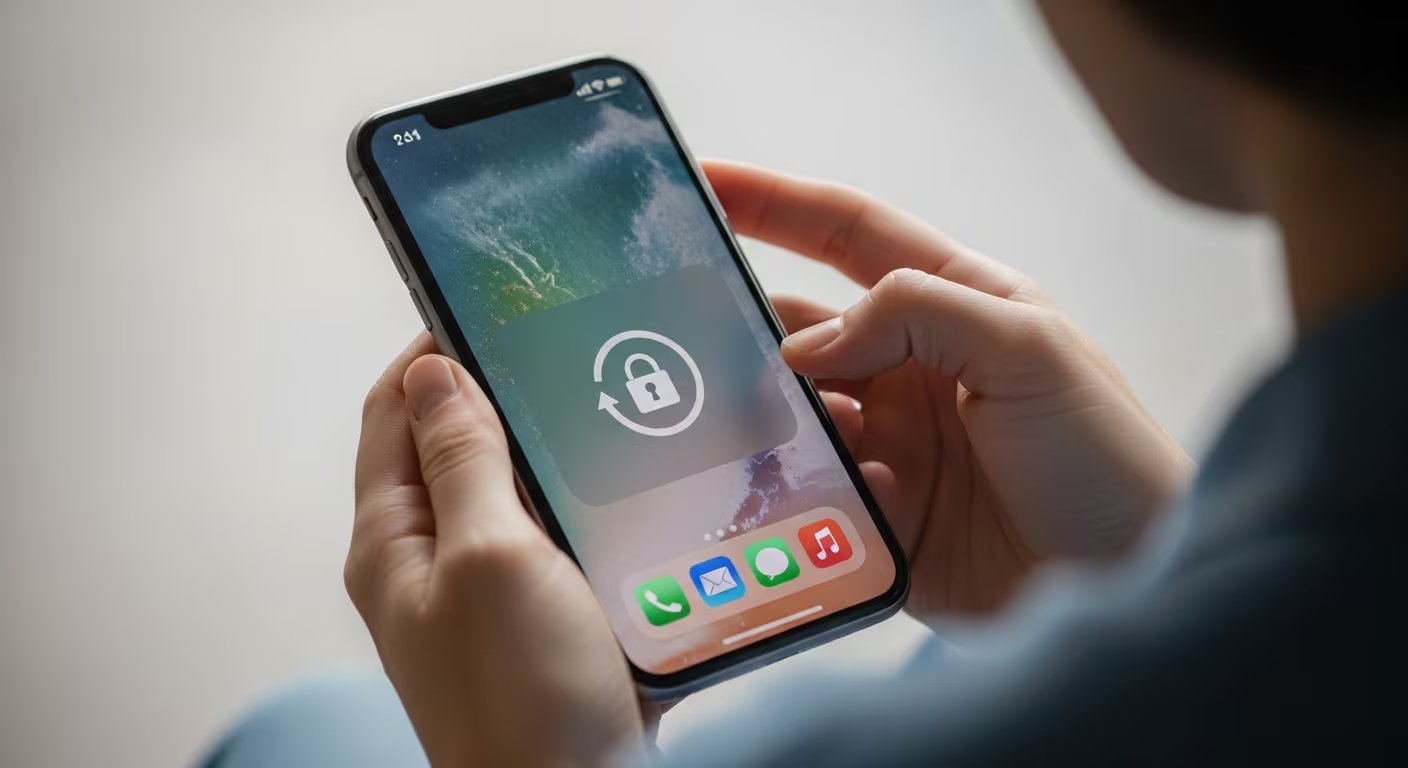
Qué significa que aparezcan insignias rojas en las aplicaciones del iPhone
Las insignias rojas de las aplicaciones pueden desactivarse desde Ajustes > Notificaciones > [aplicación elegida]. Estos círculos con números indican, por ejemplo, la cantidad de correos sin leer, pero no siempre representan información que requiera atención inmediata.
El menú de notificaciones distingue tres lugares donde pueden aparecer las alertas: la pantalla bloqueada, el Centro de notificaciones y los banners. La pantalla bloqueada muestra avisos como los mensajes entrantes; el Centro de notificaciones se abre al deslizar hacia abajo desde la parte superior de la pantalla; los banners aparecen mientras utilizas el teléfono.
Además, cada aplicación permite definir el estilo de banner, los sonidos y las insignias. El estilo determina si el aviso desaparece por sí solo o se mantiene visible hasta que el usuario lo descarte.
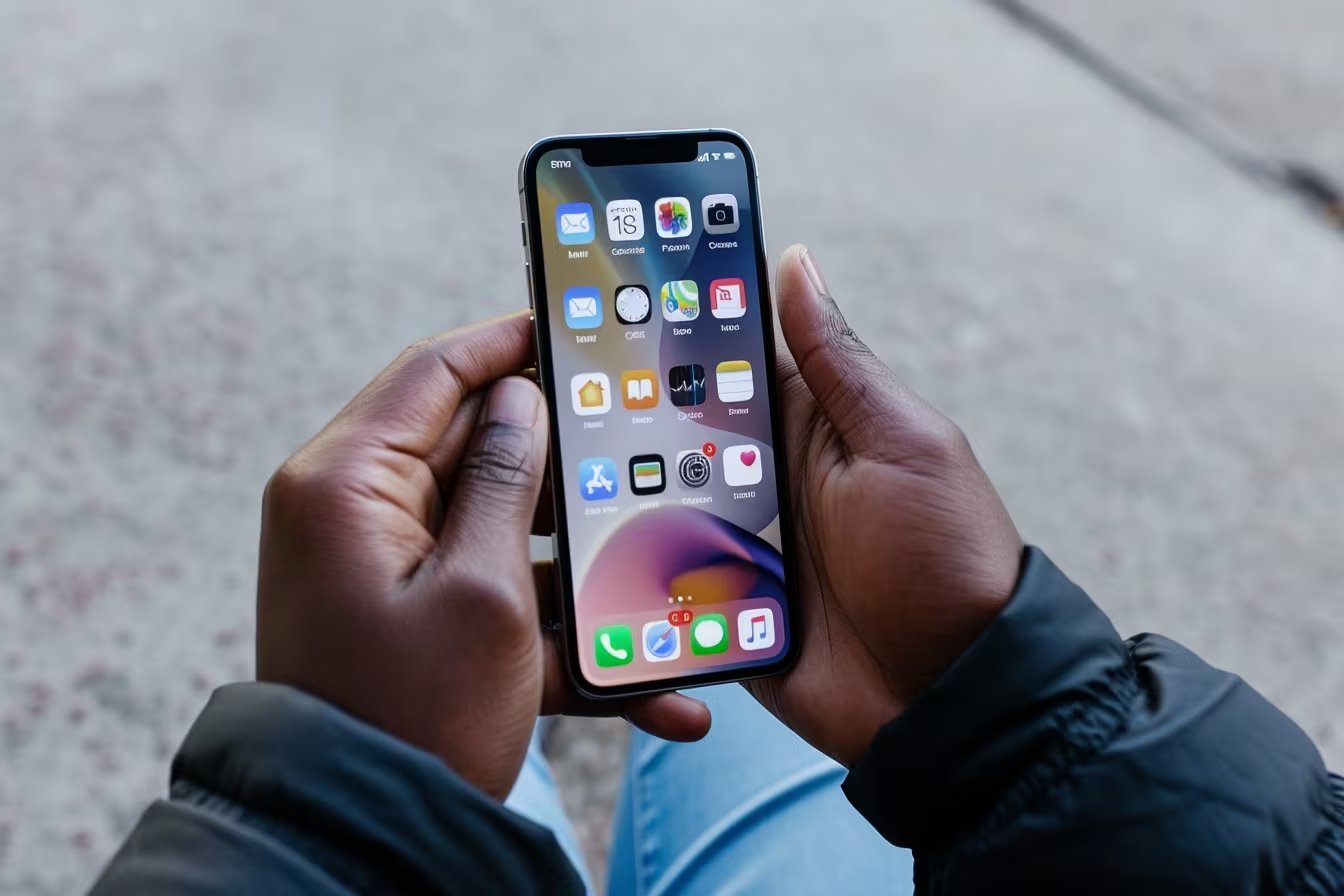
Cuando una aplicación no necesita interrumpir tu actividad diaria, es posible desactivar los banners y las insignias sin eliminar todos los permisos. La opción “Permitir notificaciones”, ubicada en la parte superior de cada menú, desactiva por completo cualquier alerta de esa aplicación.
Los avisos pueden reservarse para situaciones que requieren una reacción inmediata: nuevos correos vinculados con asuntos relevantes, cambios en vuelos, pedidos de comida o servicios de transporte. Las alertas que no aportan información urgente pueden quedar desactivadas.
Cómo evitar que una foto sea un video corto
Una fotografía puede convertirse en un clip breve si se activa accidentalmente Live Photos, la función que registra movimiento y audio alrededor del instante de la toma. Al tocar la imagen, el teléfono reproduce durante unos segundos ese fragmento, aunque no siempre resulta útil.
La función se desactiva desde la aplicación Cámara, mediante el ícono ubicado en la parte superior de la pantalla. Para que la elección no se revierta, luego debes ir a Ajustes > Cámara > Conservar ajustes y activar el control junto a Live Photo.
Cuál ajuste permite saber cuánta carga le queda a la batería del iPhone
El indicador gráfico de la batería del iPhone no siempre permite conocer con exactitud cuánta carga queda. El porcentaje puede añadirse sin ocupar espacio adicional en la parte superior de la pantalla desde Ajustes > Batería > Porcentaje de batería.
Asimismo, la sección “Salud y carga de la batería” muestra la capacidad máxima actual en comparación con la que tenía el dispositivo cuando era nuevo. La batería del iPhone pierde capacidad con el paso del tiempo, y ese indicador permite evaluar cuándo podría ser necesario cambiarla.
Fuente: Infobae