


El modo seguro de Android es una herramienta que ayuda a localizar aplicaciones responsables de anuncios intrusivos, ventanas emergentes y modificaciones no deseadas en Chrome. Aunque no borra virus por sí solo, enciende el dispositivo sin cargar las apps instaladas por el usuario, lo cual permite identificar y eliminar el programa que causa los inconvenientes.
Este modo es relevante porque un programa dañino puede modificar la experiencia diaria del teléfono sin que la causa sea obvia. El móvil podría mostrar anuncios sin parar, abrir pestañas sin permiso, redirigir la navegación, consumir más batería o alterar la página de inicio y el motor de búsqueda de Chrome. Con el modo seguro es posible diferenciar entre un error del sistema y un inconveniente originado por una aplicación recién instalada.
Google sugiere activar esta función cuando aparecen avisos de un supuesto virus, mensajes publicitarios reiterados o sitios web extraños que se abren solos. Antes de proceder, es recomendable anotar las aplicaciones instaladas en días recientes. Esa lista facilita eliminar las apps sospechosas de manera ordenada y luego reinstalar aquellas que no tenían relación con el comportamiento anómalo del dispositivo.

El modo seguro desactiva temporalmente las aplicaciones descargadas
El modo seguro de Android enciende el teléfono únicamente con los recursos fundamentales del sistema. Las aplicaciones descargadas por el usuario dejan de ejecutarse momentáneamente, así que los anuncios o ventanas emergentes podrían desaparecer si estos provenían de alguna de esas apps.
Esa diferencia ayuda a identificar el origen del fallo. Si el dispositivo opera sin problemas en modo seguro, es probable que una app instalada sea la culpable. Si los anuncios, bloqueos o alteraciones persisten, el problema podría deberse a otra configuración, a un sitio web con permisos habilitados o a una situación que necesita revisión más a fondo.
Es importante aclarar que el modo seguro no realiza una limpieza automática. No elimina archivos, no restaura el teléfono y no borra programas maliciosos por sí mismo. Su propósito es ofrecer un entorno donde el usuario pueda detectar apps sospechosas y desinstalarlas sin que estas sigan ejecutándose en segundo plano.
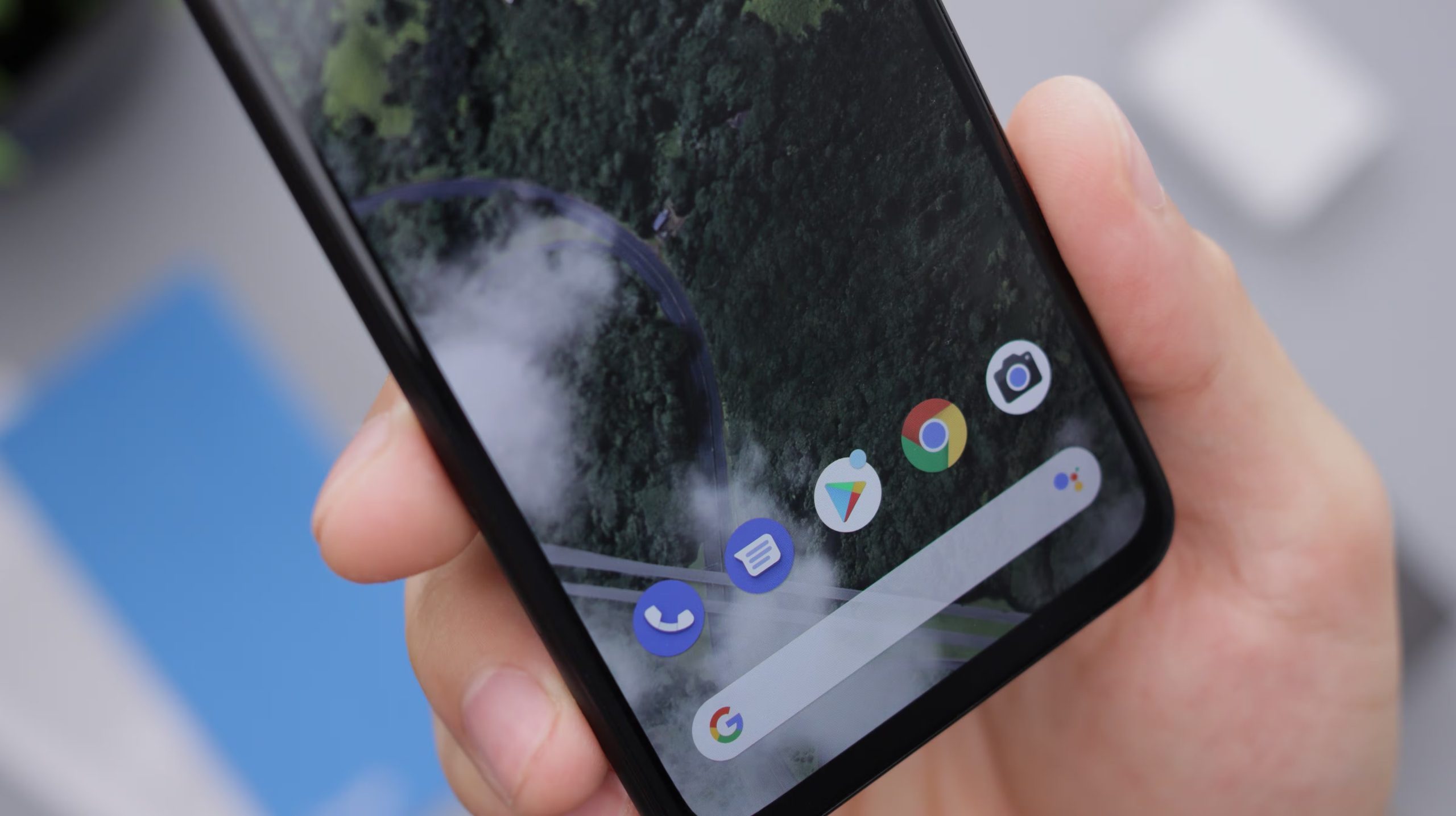
Cómo activar el modo seguro en un celular Android
El primer paso consiste en mantener presionado el botón de encendido del dispositivo. En la pantalla se mostrarán las opciones comunes para apagar o reiniciar. Luego, hay que mantener pulsada la opción «Apagar» hasta que Android ofrezca la alternativa de reiniciar en modo seguro.
Al confirmar, el teléfono se reiniciará y aparecerá la leyenda «Modo seguro» en la parte inferior de la pantalla. Eso indica que las aplicaciones descargadas se encuentran desactivadas. Desde ese momento, el usuario puede comprobar si han desaparecido los anuncios, alertas, bloqueos o sitios web que se abrían sin autorización.
El dispositivo conservará las llamadas, mensajes y funciones esenciales del sistema. No obstante, algunas apps habituales podrían no estar visibles o quedar inhabilitadas durante este modo. Eso no significa que hayan sido borradas, sino que Android impide temporalmente su ejecución hasta que el teléfono se reinicie normalmente.
Las aplicaciones deben eliminarse una por una
Una vez en modo seguro, Google recomienda desinstalar las aplicaciones descargadas recientemente, una a una. Tras eliminar cada app, se debe reiniciar el teléfono en modo normal y verificar si el comportamiento anómalo ha cesado.
Este procedimiento evita eliminar programas de forma innecesaria. Si el problema persiste, se puede regresar al modo seguro y desinstalar otra aplicación de la lista. Cuando el teléfono recupere su comportamiento normal, es posible reinstalar las apps que no estaban relacionadas con los anuncios, ventanas emergentes o cambios en el navegador.
Asimismo, es importante revisar las apps que solicitan permisos excesivos o que no se ajustan a una necesidad específica. Un programa que requiere acceso a notificaciones, navegación, archivos o pantalla sin una razón clara debe ser examinado antes de mantenerse instalado.
Tras eliminar la app problemática, es fundamental activar Play Protect. Para ello, se debe abrir Google Play Store, tocar la imagen de perfil o la inicial de la cuenta, ingresar a Play Protect, luego a Configuración y habilitar la opción «Analizar las apps con Play Protect».
Si los inconvenientes provienen de notificaciones de un sitio web, la configuración se encuentra en Chrome. Hay que abrir la página, seleccionar Información de la página, entrar en Permisos y desactivar las notificaciones. Si esa opción no está disponible, significa que el sitio no tiene permiso activo.
El modo seguro facilita la detección de la app que altera el teléfono, pero la seguridad completa implica revisar permisos, mantener las aplicaciones actualizadas y descargar programas solo desde fuentes confiables.
Fuente: Infobae