


En la era digital, contar con almacenamiento en la nube se ha vuelto indispensable. Google asigna de manera gratuita 15 GB a cada cuenta, los cuales se distribuyen entre Google Drive, Gmail y Google Fotos. No obstante, una gran cantidad de usuarios desaprovechan esta ventaja por desconocer cómo se reparte y administra dicho espacio.
Cuando el límite se alcanza, aparecen mensajes de error, se bloquea la recepción de correos y surge la tentación de contratar un plan de pago. Por eso, aprender a liberar y gestionar estos 15 GB sin invertir dinero resulta fundamental en la actualidad.
Con el trabajo remoto, las tareas escolares en línea y el continuo intercambio de archivos, el almacenamiento gratuito de Google se convierte en un recurso valioso. Si bien al inicio 15 GB pueden parecer amplios, la acumulación de documentos, imágenes, videos y adjuntos termina por llenar la cuenta antes de lo previsto.

La buena noticia es que, mediante una gestión adecuada y una limpieza periódica, es posible continuar utilizando el plan gratuito y mantener el espacio ocupado bajo control.
¿En qué consiste realmente el almacenamiento gratuito de Google?
Muchas personas creen erróneamente que cada servicio de Google dispone de su propio espacio independiente. Sin embargo, los 15 GB son compartidos entre Drive, Gmail y Fotos. Esto implica que llenar uno de estos servicios repercute en los demás. Por ejemplo, una bandeja de entrada de Gmail abarrotada puede impedir la subida de archivos a Drive, incluso si en Drive hay espacio libre.
La clave reside en administrar y liberar espacio de forma inteligente. No se trata de hallar promociones secretas, sino de aprovechar eficientemente la cuota ya asignada a cada cuenta.
Paso 1: Localiza y borra los archivos más pesados de Google Drive
El primer paso para recuperar espacio consiste en identificar los archivos de mayor tamaño. Google Drive ofrece la opción de ordenar los elementos por tamaño, lo que facilita localizar videos, copias de seguridad antiguas, instaladores o PDFs que consumen una cantidad significativa de almacenamiento.
Acciones recomendadas:
- Ingresa a la sección de almacenamiento de Drive y ordena los archivos por tamaño.
- Revisa los más pesados y elimina aquellos que ya no sean necesarios.
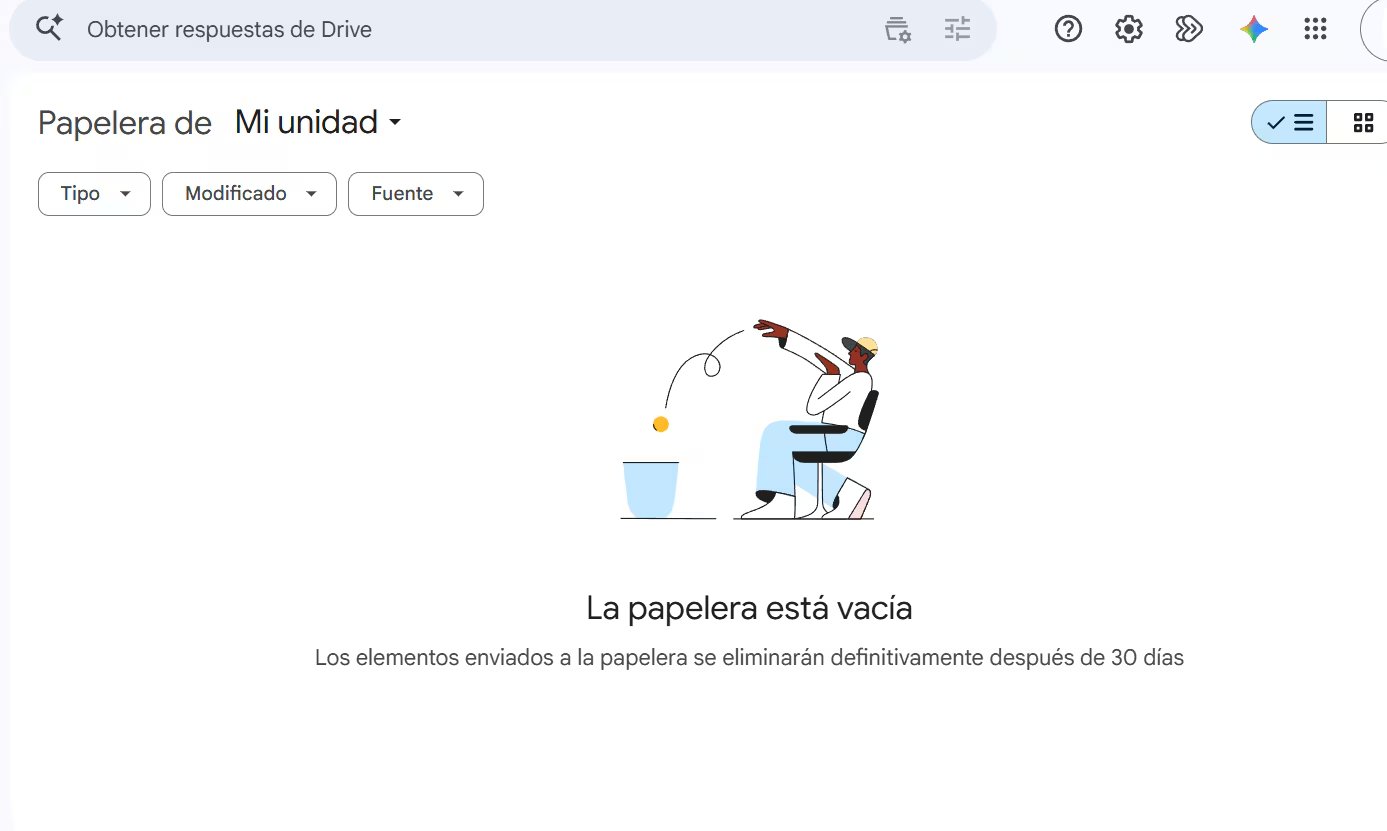
- Mueve los archivos no deseados a la papelera y, después, vacíala para liberar espacio de forma efectiva.
Es crucial recordar que vaciar la papelera es un paso indispensable: si solo se mueven archivos a la papelera, el espacio no se libera hasta que se vacíe. Una vez hecho esto, la recuperación del espacio suele completarse en pocos minutos.
Paso 2: Administra el espacio que consume Gmail
Los correos electrónicos con adjuntos de gran tamaño y la acumulación de mensajes antiguos son a menudo los principales responsables de la saturación. Muchos usuarios limpian Drive pero aún carecen de espacio porque el verdadero problema está en la bandeja de entrada.
Sugerencias para encontrar correos pesados:
- Utiliza el filtro “has:attachment larger:15M” para localizar mensajes con adjuntos grandes.
- Busca términos como “factura”, “contrato”, “video”, “zip” o “adjunto” para identificar correos voluminosos.
- Después de eliminar los mensajes, vacía también la papelera y la carpeta de spam, ya que estos ocupan espacio hasta ser borrados definitivamente.

Paso 3: Optimiza tus fotos y videos en Google Fotos
En la mayoría de las cuentas, las fotos y videos son los que más espacio consumen. No siempre es necesario eliminarlos; también se puede optimizar su tamaño.
Recomendaciones:
- Activa el modo “Ahorro de almacenamiento” en Google Fotos para reducir automáticamente el tamaño de los archivos.
- Descarga las imágenes y videos más importantes a un disco externo y luego elimínalos de la nube.
- Borra fotos y videos duplicados o que ya no sean relevantes.
Paso 4: Mantén una organización constante para prevenir futuros problemas
Una limpieza ocasional soluciona el problema de forma temporal, pero la solución definitiva radica en mantener la cuenta organizada de manera continua.
Buenas prácticas para el futuro:
- Revisa la carpeta de Drive cada mes o cada trimestre.
- Elimina duplicados y versiones anteriores de archivos.
- Sube solo aquellos archivos que realmente necesites y borra los temporales después de usarlos.
Aprovechar al máximo los 15 GB gratuitos de Google Drive, Gmail y Google Fotos depende de una gestión consciente y regular del espacio. Con una revisión periódica de archivos grandes, una limpieza en Gmail y una optimización de fotos y videos, es posible mantener la cuenta funcional sin necesidad de pagar por almacenamiento adicional. Dedicar unos minutos al mes a este mantenimiento puede hacer que este beneficio gratuito rinda mucho más y evite contratiempos en el trabajo, los estudios y la vida digital diaria.
Fuente: Infobae