


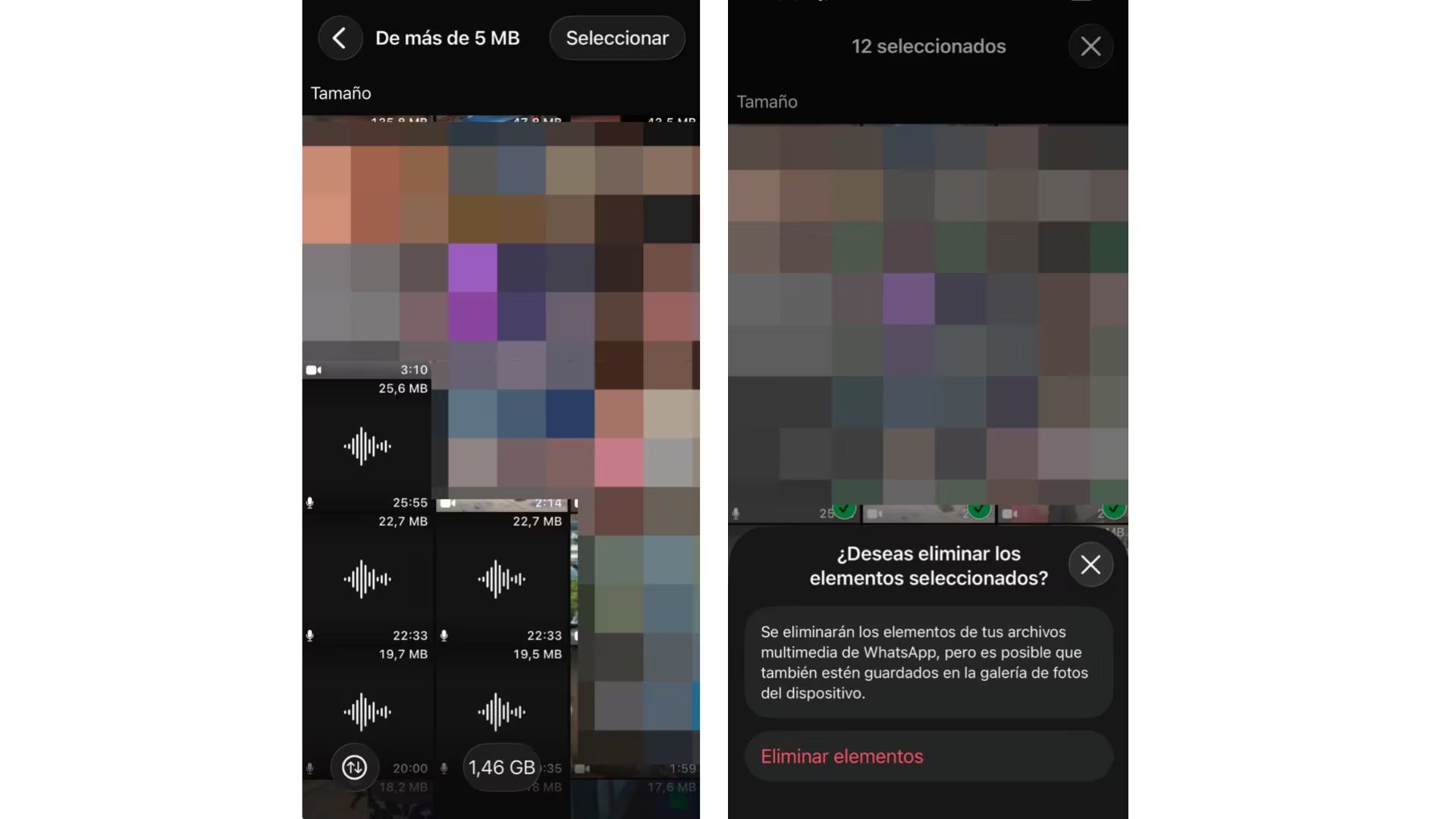
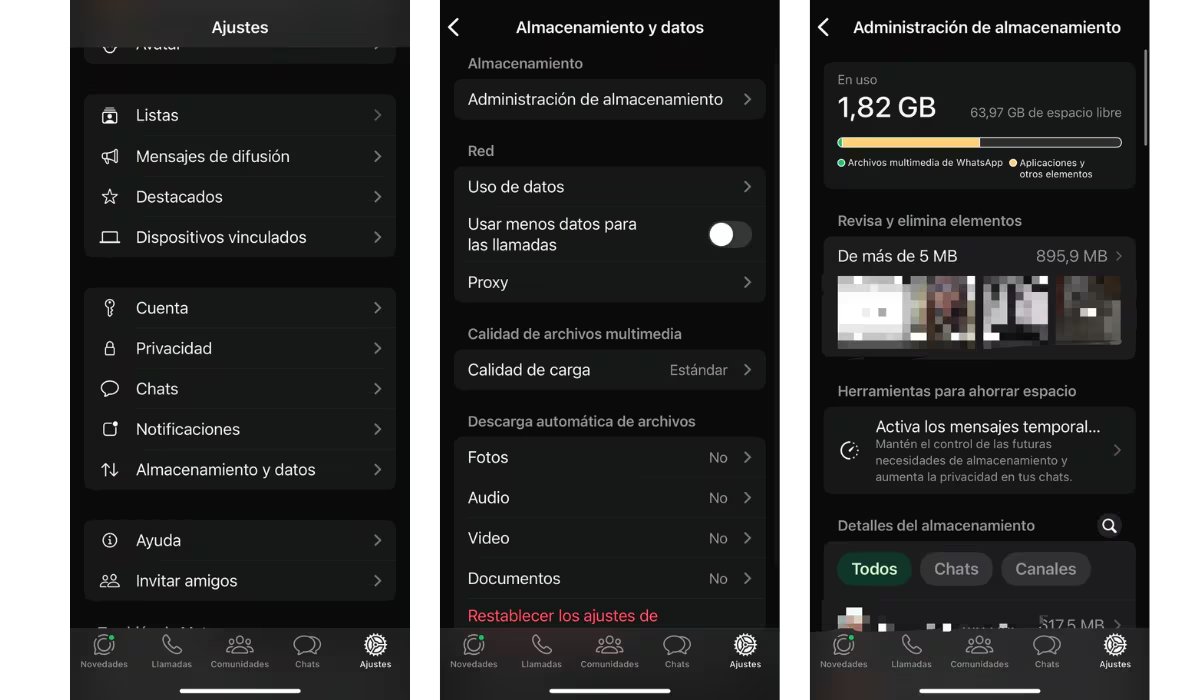
Para liberar almacenamiento en tu teléfono, una de las tareas más efectivas es vaciar la papelera de WhatsApp. El proceso es sencillo: ingresa a los Ajustes de la aplicación, luego a Almacenamiento y datos y selecciona Administración de almacenamiento.
Una vez allí, dirígete al apartado Revisa y elimina elementos. Escoge los archivos que deseas descartar, ya sean fotos, videos o audios, y pulsa el ícono de la papelera. Para confirmar la acción, presiona Eliminar elementos.
Borrar elementos de esta sección es muy útil para recuperar espacio dentro de la aplicación y, por lo tanto, en el dispositivo. Contar con más almacenamiento libre ayuda a que el teléfono funcione mejor, evitando lentitud y problemas al instalar actualizaciones o guardar nuevos archivos.
¿Para qué sirve la papelera de WhatsApp?
La papelera de WhatsApp actúa como un paso intermedio antes del borrado definitivo. Es un depósito temporal donde van a parar fotos, videos y audios que dejan de mostrarse en los chats o que se descartan, pero que aún ocupan espacio en la memoria del equipo.
Gracias a esta función, el usuario puede revisar qué contenido está consumiendo más almacenamiento y eliminar de forma selectiva: por ejemplo, videos de gran tamaño, archivos reenviados muchas veces o contenido duplicado.

De esta manera, se libera espacio sin necesidad de desinstalar la aplicación ni borrar conversaciones completas. También ayuda a mantener el orden, ya que al reunir todos los descartes en un solo lugar, se evita tener que revisar chat por chat y se mejora el control sobre lo que se elimina.
En teléfonos con poca capacidad de almacenamiento, esta función puede ser clave: cuando el sistema está casi lleno, el rendimiento se resiente, las actualizaciones pueden fallar y la cámara puede tener problemas para guardar nuevas fotos o videos.
Otras formas de ahorrar espacio en WhatsApp
Además de la papelera, WhatsApp ofrece otras alternativas para optimizar el almacenamiento:
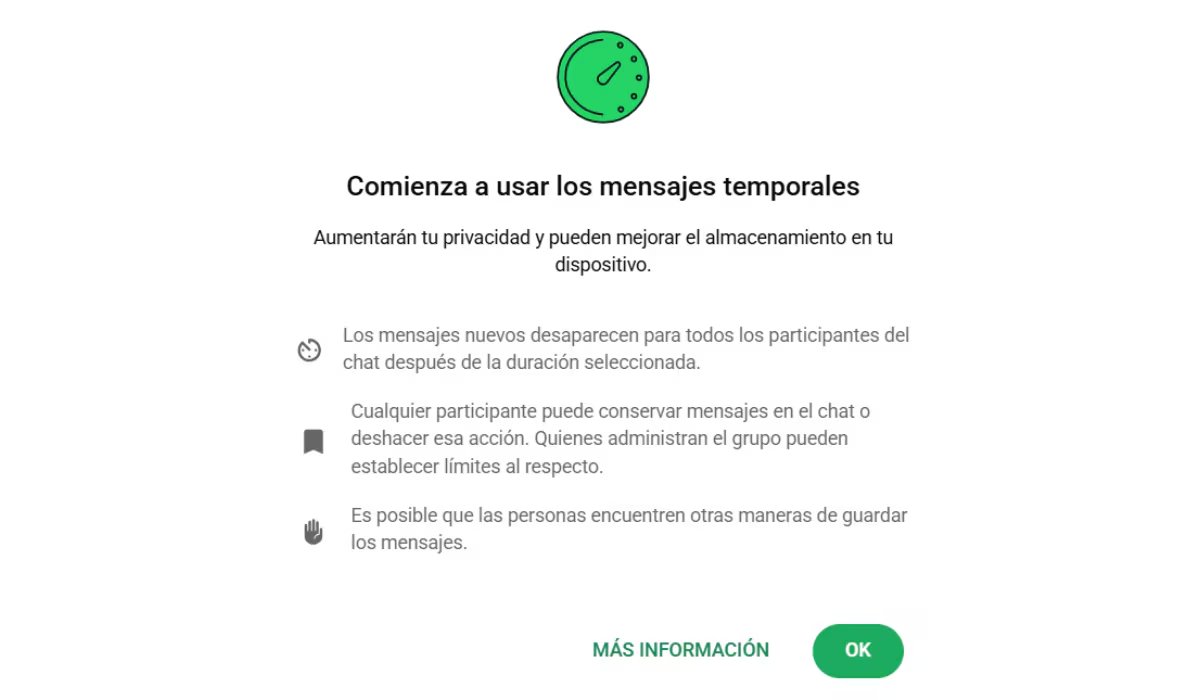
- Mensajes temporales.
Esta opción permite que los mensajes nuevos se eliminen automáticamente tras 24 horas, 7 o 90 días. Así se evita que las conversaciones crezcan sin límite, reduciendo la acumulación de texto y, sobre todo, de archivos adjuntos. Es ideal para chats donde la información es efímera.
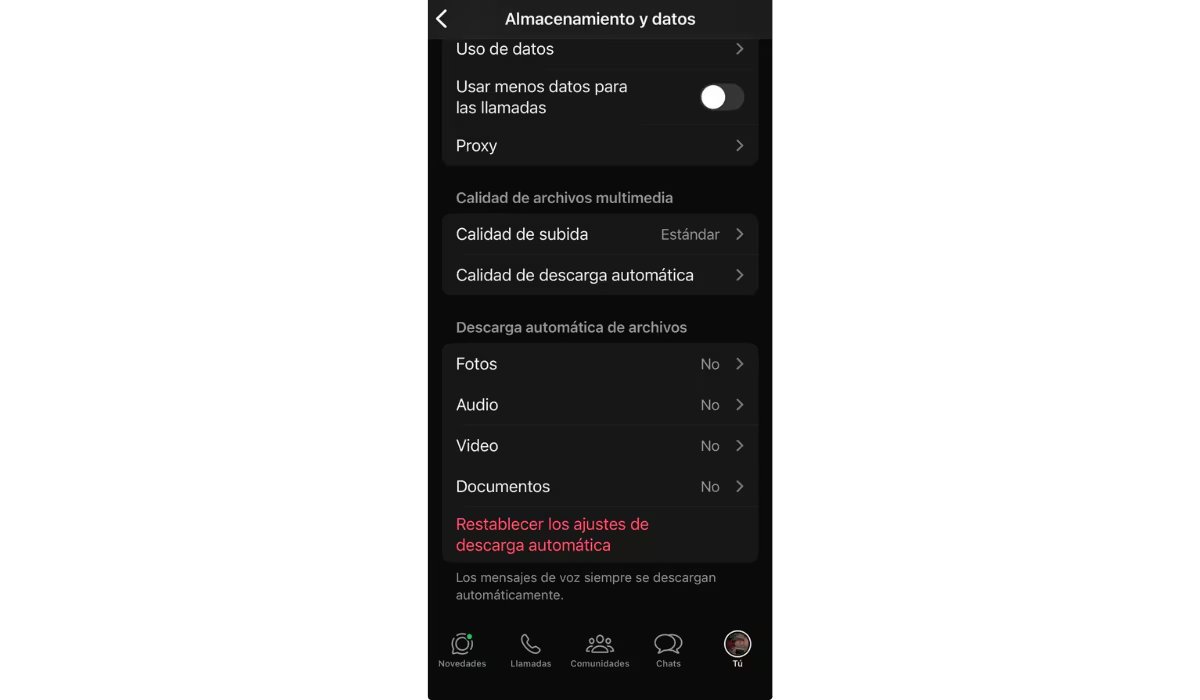
- Desactivar la descarga automática.
Al hacerlo, WhatsApp no descargará fotos, videos, audios o documentos por defecto. El usuario decide qué archivos vale la pena guardar, lo que frena el consumo de almacenamiento por contenido no deseado.
- Eliminar archivos multimedia de los chats.
Consiste en borrar de forma selectiva los adjuntos que más pesan, como videos largos, cadenas de imágenes o documentos repetidos. El ahorro de espacio suele ser inmediato, ya que el multimedia ocupa mucho más que los mensajes de texto.
- Salir de grupos inactivos.
Al abandonar grupos donde no se participa, se reduce la llegada constante de mensajes y archivos. Muchas veces, el mayor consumo de almacenamiento proviene de grupos muy activos que comparten fotos y videos a diario.
- Eliminar mensajes antiguos.
Borrar conversaciones que ya no se necesitan ayuda a disminuir el volumen de chats. Aunque el texto ocupa poco espacio, ordena la aplicación y facilita limpiezas posteriores.
- Revisar las copias de seguridad.
Si el objetivo es ahorrar espacio, es importante verificar cómo se están haciendo los respaldos: qué incluyen y cada cuánto tiempo. A veces, el peso del historial y los adjuntos crece por la copia de seguridad, especialmente si está configurada para incluir videos.
Fuente: Infobae