

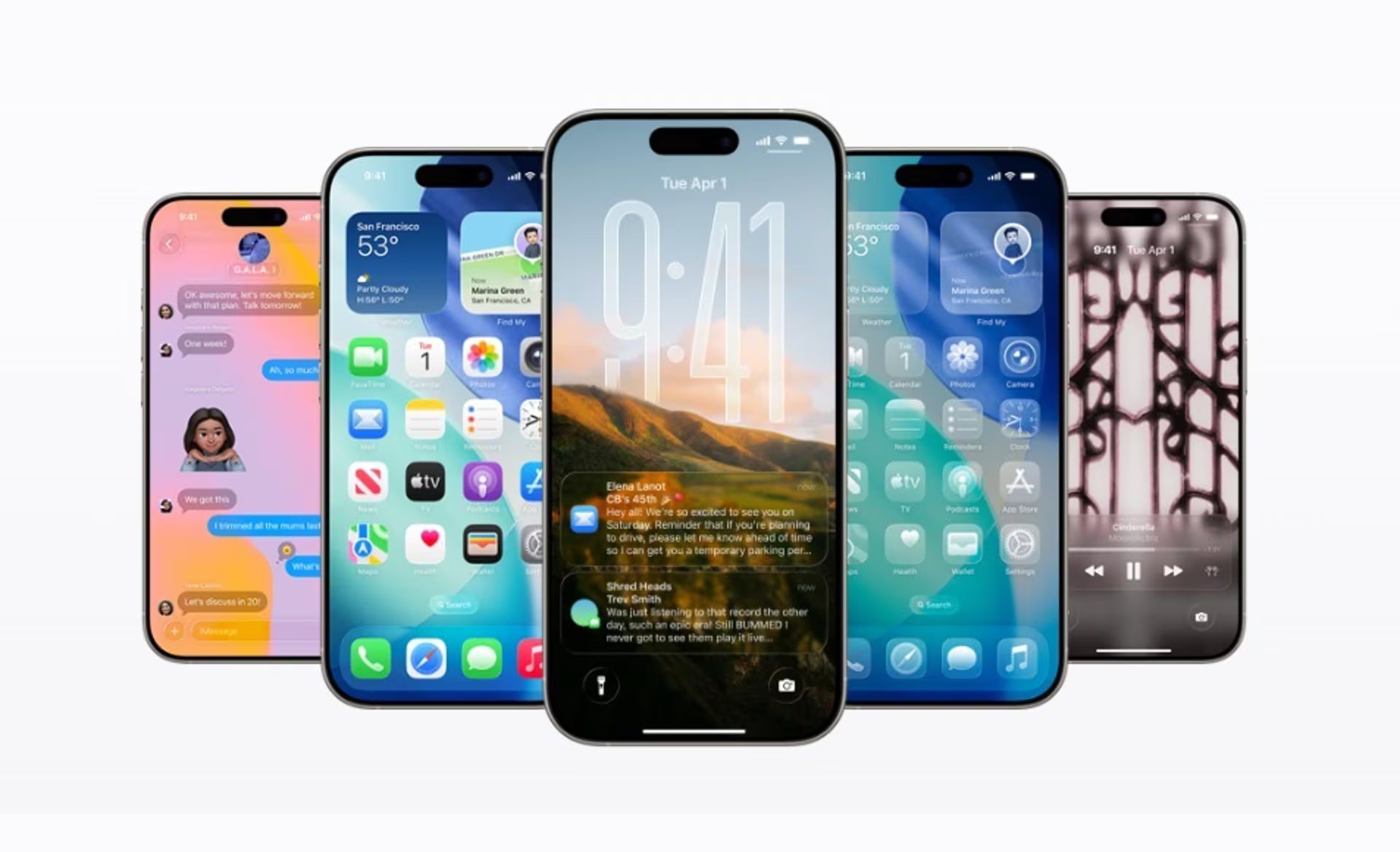
Con el lanzamiento de iOS 26, Apple presentó Liquid Glass, un nuevo lenguaje de diseño que transforma la apariencia del sistema con transparencias, reflejos y efectos visuales dinámicos. No obstante, muchos usuarios prefieren una estética menos brillante y más sobria. Por eso ha ganado popularidad la configuración conocida como Ultra Dark Liquid Glass, que combina varios ajustes nativos para oscurecer la interfaz del iPhone, aumentar el contraste y reducir los elementos translúcidos.
Es importante aclarar que no se trata de un modo oficial de Apple, sino de una combinación inteligente de funciones ya disponibles en iOS 26. Al activarlas, se logra minimizar las transparencias típicas de Liquid Glass, reforzar los tonos oscuros y hacer que la experiencia sea más cómoda, sobre todo en la noche o en ambientes con poca luz.
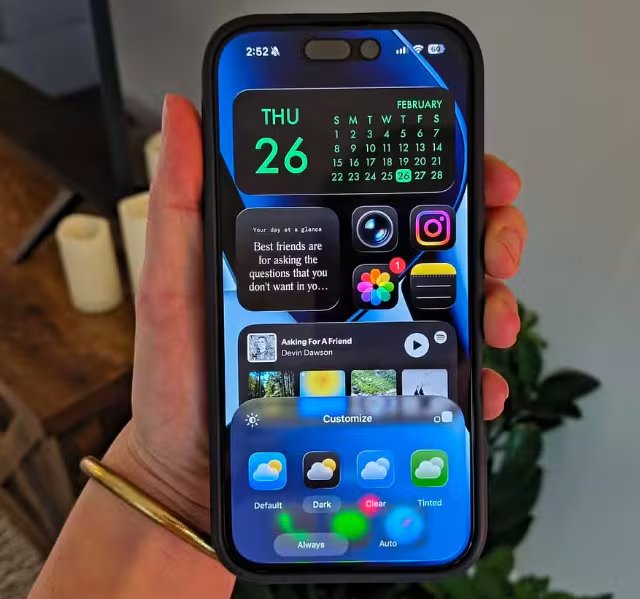
Este efecto también ayuda a disminuir el impacto visual de los reflejos característicos de Liquid Glass, ofreciendo una apariencia más uniforme en menús, widgets, carpetas, el Centro de control y la pantalla de inicio.
¿Qué es Ultra Dark Liquid Glass?
Como se mencionó, Liquid Glass es la nueva identidad visual de iOS 26. Apple la describe como una interfaz capaz de reflejar y refractar el entorno, adaptándose al contenido mostrado y alternando entre modos claros y oscuros. La configuración Ultra Dark no modifica el funcionamiento del sistema ni requiere instalar herramientas externas; simplemente aprovecha opciones de accesibilidad y personalización ya presentes en el sistema operativo.
El resultado es una interfaz con menos transparencias, fondos más opacos y un mayor contraste entre los distintos elementos de la pantalla.
[IMAGEM_1]
El primer paso: activar el modo oscuro
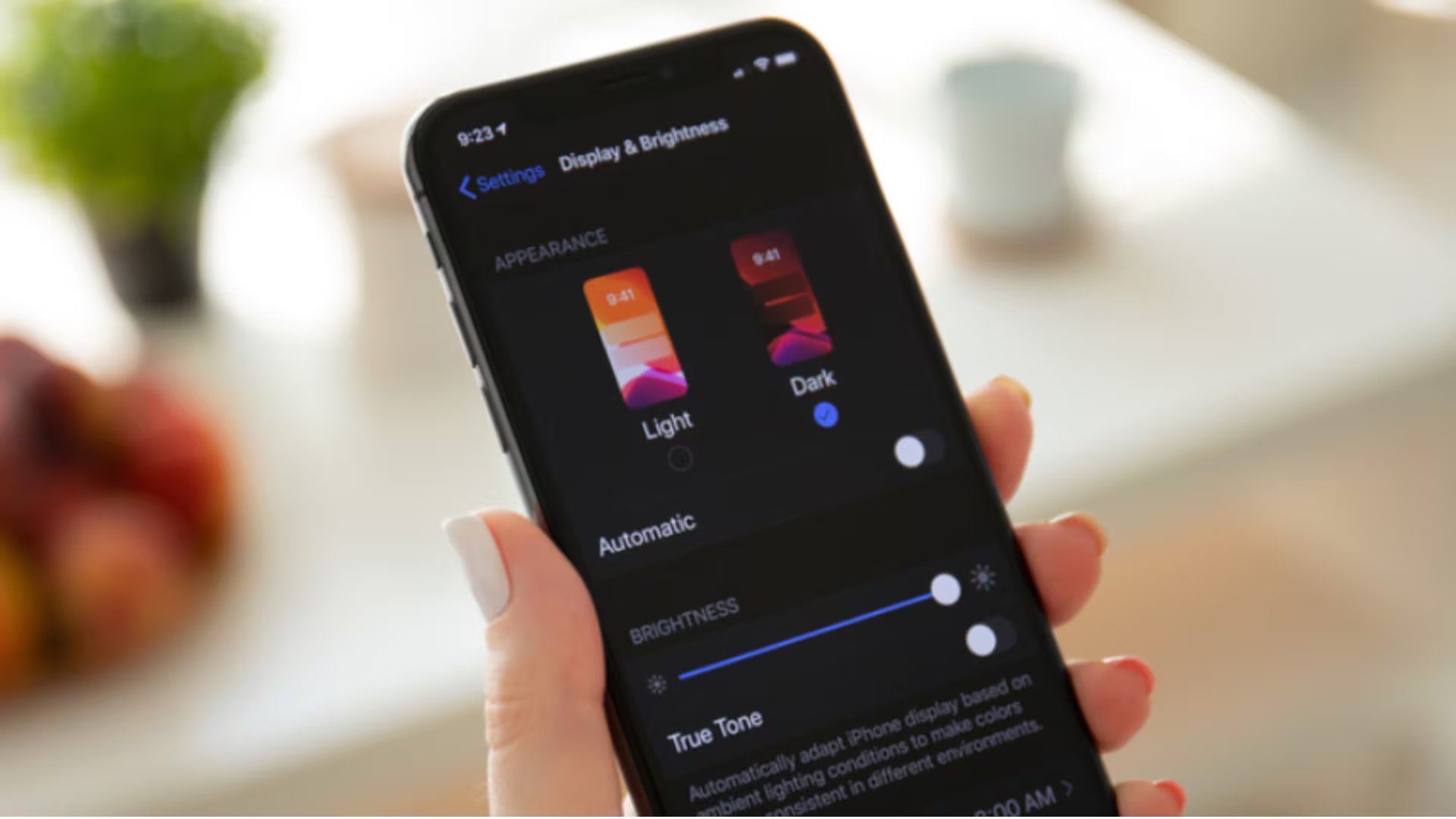
La base de esta configuración es el modo oscuro de iOS. Para activarlo, sigue estos pasos:
- Ve a Ajustes.
- Selecciona Pantalla y brillo.
- Elige la opción Oscuro.
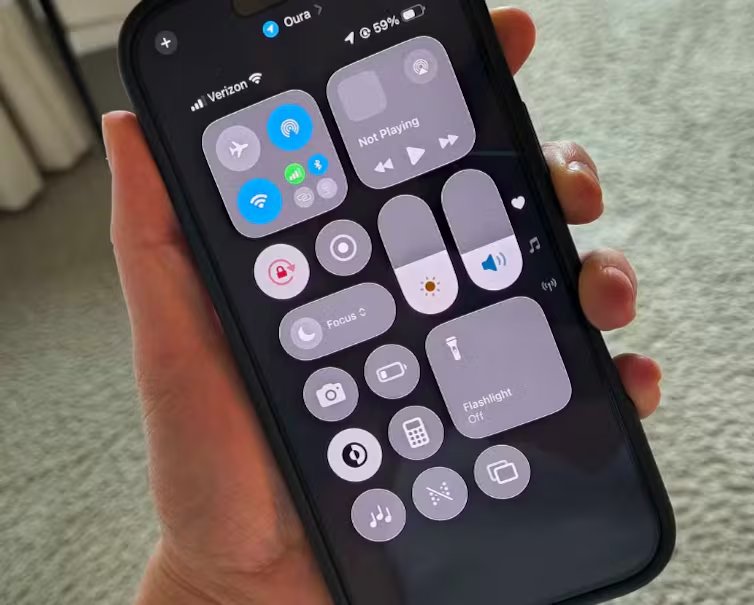
También puedes habilitarlo desde el Centro de control: mantén pulsado el regulador de brillo y selecciona Modo oscuro. Si prefieres que se active automáticamente, activa la opción Automático en el mismo menú y define un horario específico para que el iPhone cambie entre claro y oscuro sin intervención manual.
Cómo reducir las transparencias de Liquid Glass
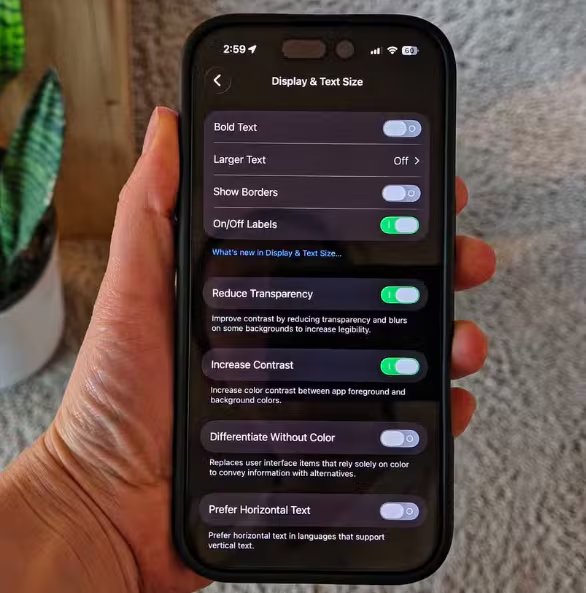
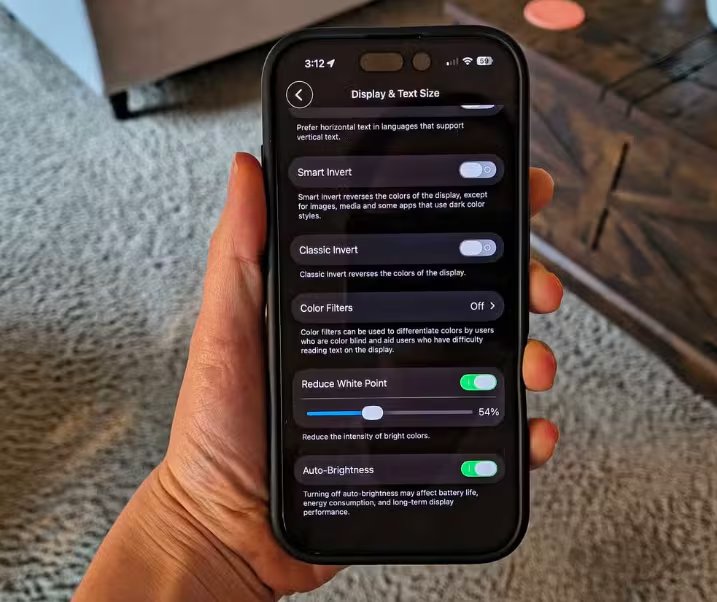
El cambio más importante para lograr el efecto Ultra Dark está en las opciones de accesibilidad. Apple permite disminuir parte de las transparencias de la interfaz mediante una función diseñada originalmente para mejorar la legibilidad. Para activarla:
- Abre Ajustes.
- Entra en Accesibilidad.
- Selecciona Pantalla y tamaño del texto.
- Activa Reducir transparencia.
Con esta opción habilitada, elementos como el Centro de control, las carpetas de aplicaciones y algunos paneles adquieren fondos más opacos, reduciendo los efectos translúcidos característicos de Liquid Glass.
Aumentar el contraste mejora la experiencia
Otra herramienta útil para reforzar la apariencia oscura es Aumentar contraste, disponible en el mismo apartado de accesibilidad. Al activarla, los textos, botones y otros componentes visuales se distinguen con mayor claridad respecto al fondo. Esta función es especialmente útil para quienes usan el teléfono durante la noche o desean minimizar el brillo visual sin sacrificar la legibilidad. Combinada con la reducción de transparencias, ofrece una estética más definida y cercana al estilo Ultra Dark.
Personaliza el fondo y los iconos
La pantalla de inicio también influye en el resultado final. Los especialistas recomiendan utilizar fondos de pantalla completamente negros o en tonos gris oscuro para disminuir el contraste entre la interfaz y el fondo. Además, siempre que la versión de iOS 26 lo permita, conviene optar por iconos menos transparentes o con tonalidades oscuras. En el caso de los widgets, los diseños minimalistas con pocos colores brillantes ayudan a mantener una apariencia uniforme y reducen la sensación de exceso de luminosidad.
La pantalla de bloqueo también puede adaptarse
El efecto Ultra Dark puede extenderse a la pantalla de bloqueo. Para ello, se recomienda utilizar un fondo oscuro acompañado de un reloj en colores blancos, grises o negros suaves, evitando imágenes demasiado coloridas o con alto nivel de brillo. Si empleas widgets en esta pantalla, es preferible seleccionar solo los imprescindibles para mantener un diseño limpio y facilitar la lectura de la información. En caso de que el reloj o los widgets pierdan visibilidad, basta con cambiar el fondo por uno más uniforme para mejorar el contraste.
Fuente: Infobae