


El flujo constante de información que se gestiona diariamente a través de WhatsApp puede convertir cualquier dispositivo móvil en un equipo saturado por el exceso de fotos, videos y documentos.
Para asegurar que el sistema operativo funcione de manera adecuada, la plataforma de mensajería propiedad de Meta cuenta con una utilidad interna, muchas veces ignorada, que permite gestionar y liberar espacio de almacenamiento sin tener que desinstalar otras aplicaciones del teléfono.
Este procedimiento se ejecuta íntegramente desde la propia aplicación, prescindiendo de herramientas de terceros, y es un paso vital para prevenir bloqueos del sistema o una degradación en el rendimiento general del celular debido a la saturación de la memoria.
Ubicación de la herramienta de gestión de archivos en WhatsApp
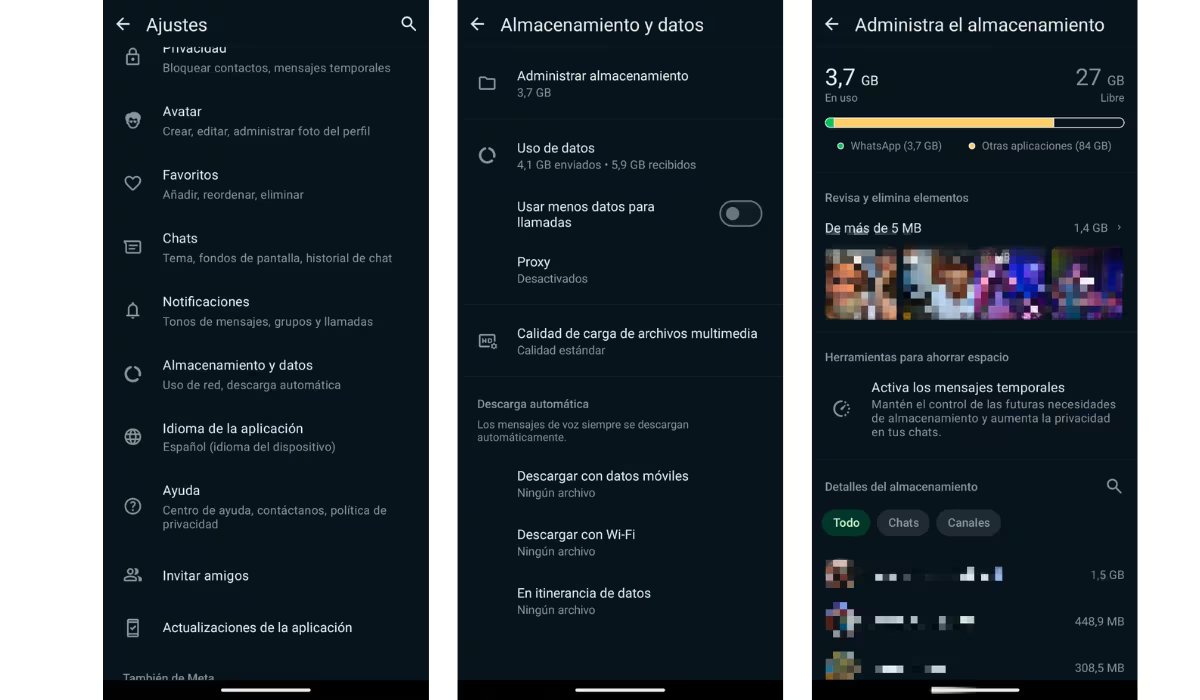
Para hacer uso de esta funcionalidad, el usuario debe seguir una ruta específica dentro de la interfaz: primero, es necesario situarse en la pestaña de chats, presionar el ícono de menú y dirigirse a Ajustes. Posteriormente, debe seleccionar Almacenamiento y datos y, finalmente, pulsar en Administrar almacenamiento.
En la parte superior del panel, la aplicación presenta un desglose detallado del espacio que está ocupando actualmente en el equipo, categorizando el uso por documentos, archivos multimedia y chats específicos.
Resulta habitual encontrar discrepancias entre la cifra de almacenamiento que indica WhatsApp y la que reporta el sistema operativo del smartphone, ya que ambas plataformas suelen aplicar metodologías distintas para medir el consumo de espacio de los datos.
Categorización y eliminación de contenidos pesados
Esta herramienta de administración brinda la posibilidad de examinar y borrar diversos formatos de archivo, entre los que se incluyen:
- Fotografías e imágenes de alta resolución.
- Videos grabados o recibidos.
- Notas de voz y archivos de audio.
- Documentos PDF y otros formatos de oficina.
- Contenido que ha sido reenviado frecuentemente o que posee un peso superior a los 5 MB.
La interfaz incorpora filtros avanzados que permiten organizar los elementos por su fecha de antigüedad, tamaño o la frecuencia con la que han sido compartidos, facilitando la tarea de hallar los archivos que más afectan la memoria del terminal.
Al interactuar con un archivo específico, la herramienta muestra pormenores sobre su procedencia y el momento exacto en que fue enviado. El sistema permite al usuario elegir entre borrar archivos de forma individual, realizar una selección múltiple o vaciar por completo todos los elementos vinculados a una conversación determinada.
La importancia de la copia de seguridad previa
Antes de proceder con la limpieza masiva de datos, se recomienda encarecidamente que el usuario realice una copia de seguridad de sus conversaciones vinculada a su cuenta personal de Google. Esta acción preventiva es crucial para proteger datos sensibles y garantizar que se puedan recuperar si se borran contenidos por error durante el proceso de depuración.
Dicho respaldo se configura a través del menú de Ajustes, ingresando a Chats y luego a Copia de seguridad, sección donde se puede definir con qué periodicidad y qué tipo de elementos se incluirán en el resguardo en la nube.
Es imperativo considerar este paso previo, dado que una vez que se eliminan los mensajes o archivos multimedia, no existe un método para restaurarlos a menos que se haya efectuado el respaldo correspondiente con anterioridad.
Eliminación definitiva y gestión de archivos duplicados
Cuando un archivo se borra desde el gestor de la aplicación, este desaparece de las carpetas de WhatsApp; no obstante, podría permanecer almacenado en el equipo si el usuario posee copias guardadas automáticamente en la galería del teléfono.
Con el objetivo de maximizar la liberación de espacio, al usar la función de vaciar chat se debe marcar la opción de Eliminar todas las copias, lo cual garantiza que los archivos duplicados se borren de forma permanente de la memoria física del dispositivo.
Cabe destacar que la eliminación de estos elementos solo surte efecto para la persona que realiza la limpieza; los demás integrantes de un chat grupal o individual mantendrán el acceso a los archivos compartidos en sus propios dispositivos.
Consecuencias de un almacenamiento insuficiente
Cuando el espacio libre en el smartphone alcanza un punto crítico, la aplicación de mensajería puede desplegar alertas tanto en su pantalla de inicio como en el centro de notificaciones del sistema, instando al propietario a despejar la memoria para asegurar la operatividad del software.
De la misma manera, si no se realiza una limpieza a tiempo, es altamente probable que ciertas funciones dejen de operar correctamente o que la aplicación experimente cierres inesperados y fallos técnicos constantes.
Por lo tanto, una gestión consciente y periódica del almacenamiento desde el menú interno de WhatsApp evita la drástica decisión de tener que desinstalar otras herramientas de trabajo o entretenimiento, permitiendo que la comunicación se mantenga fluida y sin contratiempos tecnológicos.
Fuente: Fuente