

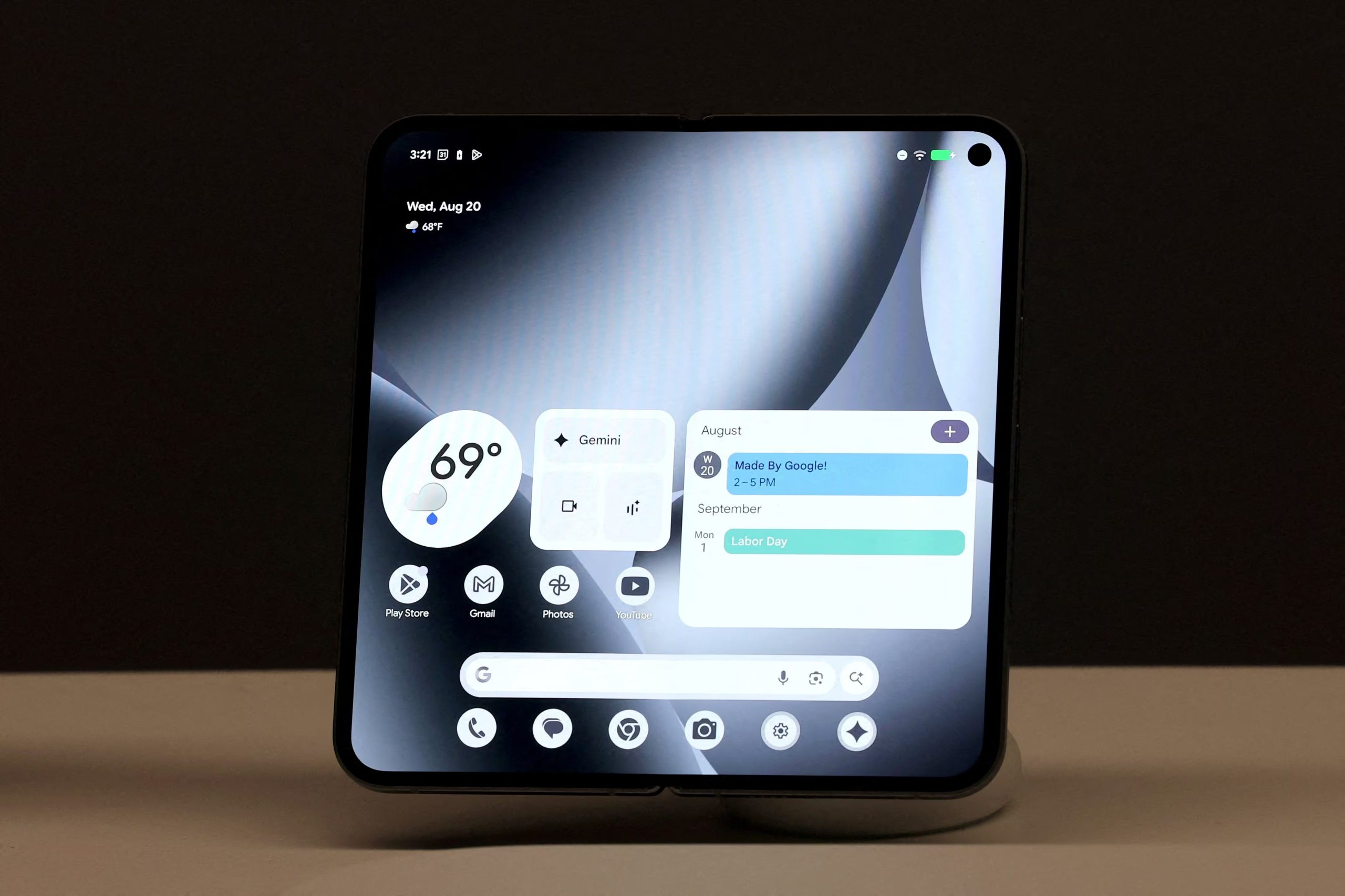
Google decidió cambiar el nombre de Smart Lock a Extend Unlock, una característica de Android que facilita mantener el teléfono desbloqueado bajo ciertas condiciones. La nueva denominación refleja con mayor claridad su propósito: extender el período en que el dispositivo se mantiene accesible sin necesidad de desbloquearlo repetidamente.
Con Extend Unlock, el usuario puede desbloquear el teléfono una única vez usando PIN, patrón o contraseña, y luego el equipo permanece abierto mientras se cumplan determinadas circunstancias. Google define esta herramienta como un método para prolongar el estado de desbloqueo sin tener que autenticarse constantemente.
Las tres opciones para mantener desbloqueado el celular
Extend Unlock ofrece tres alternativas para que el equipo no se bloquee:
- Detección en el cuerpo: tras desbloquearlo, el teléfono se mantiene abierto mientras detecta que la persona lo lleva encima.
- Lugares de confianza: ubicaciones como el hogar o el trabajo, que el usuario puede agregar para que el dispositivo no se bloquee.
- Dispositivos de confianza: equipos Bluetooth como un reloj inteligente o el sistema de audio del auto, que mantienen la conexión y evitan el bloqueo.

De acuerdo con Google, si el teléfono se deja sobre una mesa, puede tardar hasta un minuto en bloquearse; después de abordar un vehículo, el tiempo de bloqueo oscila entre 5 y 10 minutos.
En cuanto a los lugares de confianza, Google advierte que las ubicaciones son estimadas y que el radio de acción puede llegar hasta unos 100 metros, incluso superando los límites físicos de la vivienda.
Para los dispositivos de confianza, la recomendación es evitar accesorios que permanecen constantemente cerca del teléfono, como teclados Bluetooth o fundas, ya que podrían mantenerlo desbloqueado sin ser realmente seguros.
Para activar Extend Unlock, se debe ir a Ajustes > Seguridad y privacidad > Más seguridad y privacidad > Extend Unlock. Si no aparece “Seguridad y privacidad”, hay que buscar “Seguridad y ubicación”. Google aclara que los pasos exactos varían según el fabricante y que es indispensable tener configurado un bloqueo de pantalla.
Riesgos de seguridad al usar Extend Unlock
La página de ayuda de Google reconoce que esta función tiene limitaciones de seguridad. Las señales de ubicación pueden ser copiadas o manipuladas, y una persona con equipo especializado podría desbloquear el teléfono. Además, advierte que alguien podría mantener el dispositivo abierto si logra imitar la conexión Bluetooth del usuario.
El portal Engadget advierte que el dispositivo puede permanecer desbloqueado en lugares o con dispositivos de confianza incluso si está en manos de otra persona. Por ello, recomienda seleccionar con cuidado las ubicaciones y accesorios que se consideran confiables.
Google señala que cuando Extend Unlock está activo, en la pantalla de bloqueo aparece un ícono de candado abierto para indicar el estado.
El tiempo máximo que el teléfono puede estar desbloqueado con esta función es de cuatro horas consecutivas. En aviones y barcos, es posible que no se bloquee automáticamente, por lo que Google recomienda bloquearlo manualmente.
Bloqueo inmediato y desactivación de Extend Unlock
Si se necesita bloquear el teléfono de inmediato mientras Extend Unlock está activo, se deben presionar simultáneamente los botones de encendido y subir volumen, y luego seleccionar la opción “Lockdown” (bloqueo total).
Para desactivar completamente la función, desde el mismo menú se debe apagar la detección en el cuerpo, desactivar los lugares de confianza y eliminar todos los dispositivos de confianza. En ciertos modelos, también es necesario quitar las caras de confianza y las voces registradas en Voice Match.
Google aclara que el dispositivo almacena datos del acelerómetro relacionados con el patrón de marcha para detectar si la persona lo lleva encima. Dichos datos se eliminan cuando se desactiva la detección en el cuerpo.
Liberar espacio en Android con Google Fotos
Google Fotos ofrece una opción para recuperar espacio en dispositivos Android: eliminar las copias locales de imágenes y videos que ya tienen respaldo en la nube. Antes de hacerlo, es necesario verificar la sincronización y confirmar que los archivos estén disponibles en la biblioteca en línea.
Dentro de la aplicación, se accede al perfil y se selecciona la opción “Libera espacio en este dispositivo”. El contenido permanecerá en la nube, pero desaparecerá de la galería local y no podrá verse sin conexión. Se recomienda revisar archivos pesados, desenfocados o capturas innecesarias antes de liberar espacio.
Fuente: Infobae