

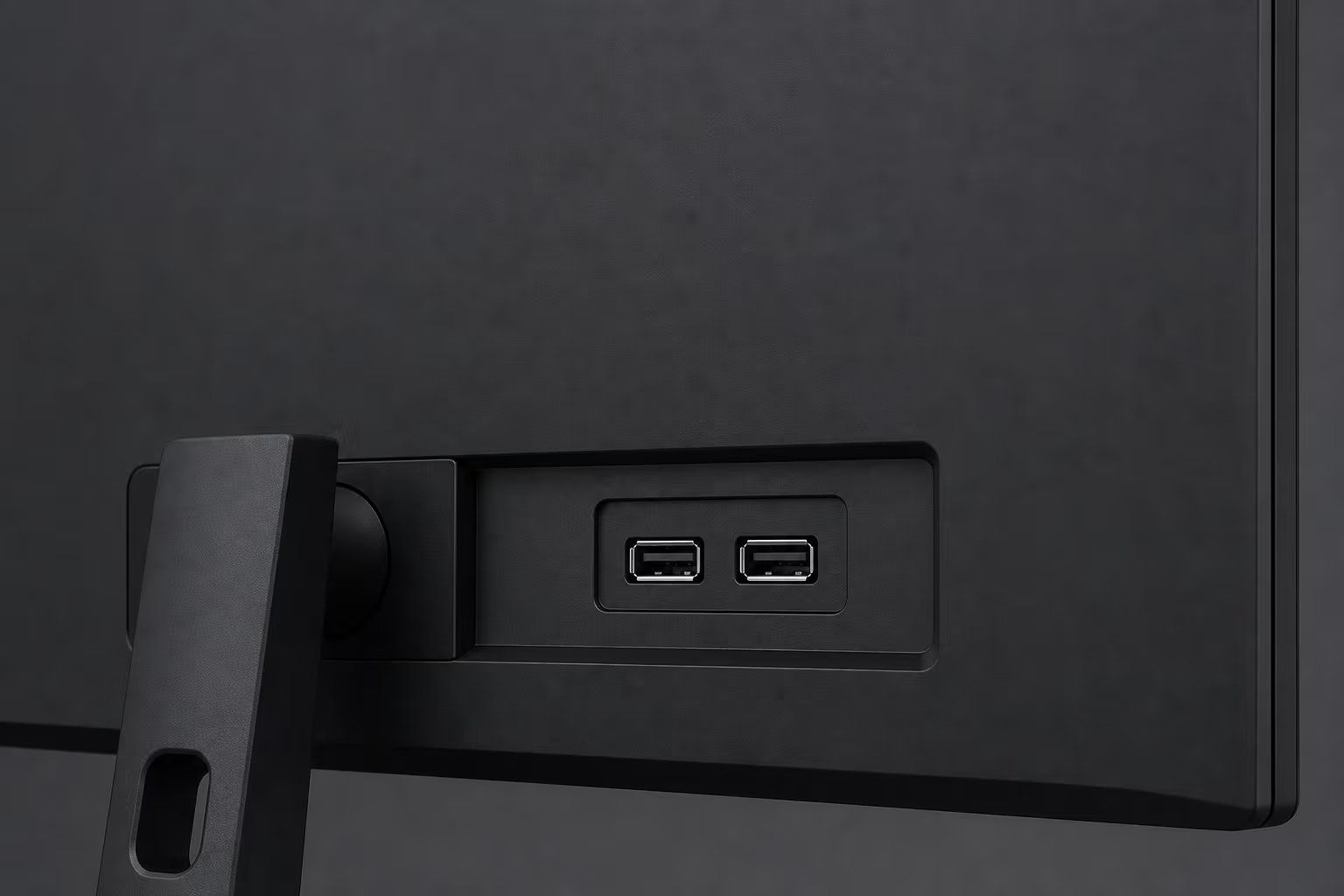
Muchos usuarios pasan por alto que los puertos USB ubicados en la parte trasera o lateral del monitor no están diseñados para la pantalla en sí, sino para actuar como una extensión de la computadora. Cuando un monitor cuenta con este tipo de concentrador, permite conectar un teclado, un ratón, una cámara web o una memoria USB y comunicarlos directamente con el equipo a través de la conexión USB del propio monitor.
El funcionamiento de estos puertos depende del modelo. En algunos monitores, la conexión de video y el concentrador USB operan de forma independiente: la imagen viaja por HDMI o DisplayPort, mientras que un cable USB adicional conecta los puertos del monitor con la computadora. En los modelos compatibles con USB-C, un solo cable puede transmitir la imagen, enviar los datos de los accesorios y, en algunos casos, también cargar el equipo.
Cómo distinguir el puerto de entrada de los puertos de salida
Un monitor con concentrador USB dispone de dos tipos de conexión. El puerto de entrada envía datos del monitor hacia la computadora; los puertos de salida reciben los dispositivos periféricos y transmiten esa información hacia la computadora a través del puerto de entrada.
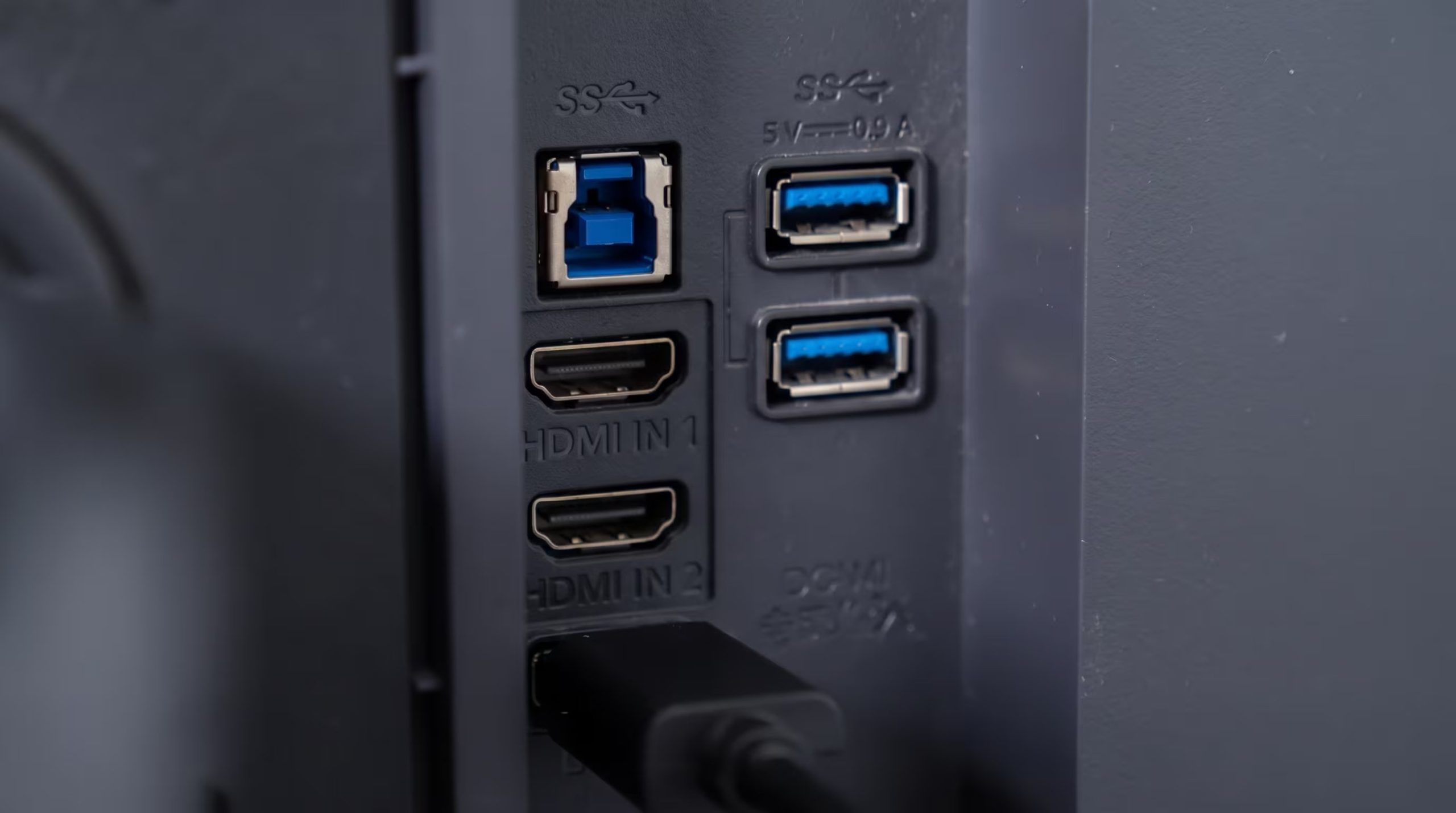
No existe un estándar único sobre la distribución de estos puertos. Un modelo puede tener dos salidas USB-A y una entrada USB-B independiente, mientras que otro puede usar USB-C como conexión de entrada. La única forma confiable de saber cómo están asignados los puertos es revisar las etiquetas del monitor o su manual.
Esta distinción suele pasar inadvertida cuando el monitor se conecta mediante HDMI o DisplayPort, ya que ninguno de esos dos estándares transporta la ruta de datos USB necesaria para que el concentrador funcione. En esos casos, resulta imprescindible un cable USB ascendente adicional para que los puertos de salida operen con normalidad.
El conector USB-C puede combinar video, datos y energía cuando el hardware lo permite. El modo alternativo DisplayPort habilita la transmisión de imagen junto con los datos, mientras que el estándar USB Power Delivery puede sumar la carga de la notebook por el mismo cable. Sin embargo, USB-C describe únicamente la forma física del conector: la compatibilidad real con protocolos como USB 3.2, USB 4 o Power Delivery depende de cada dispositivo en particular.
Accesorios de escritorio conectados de forma permanente
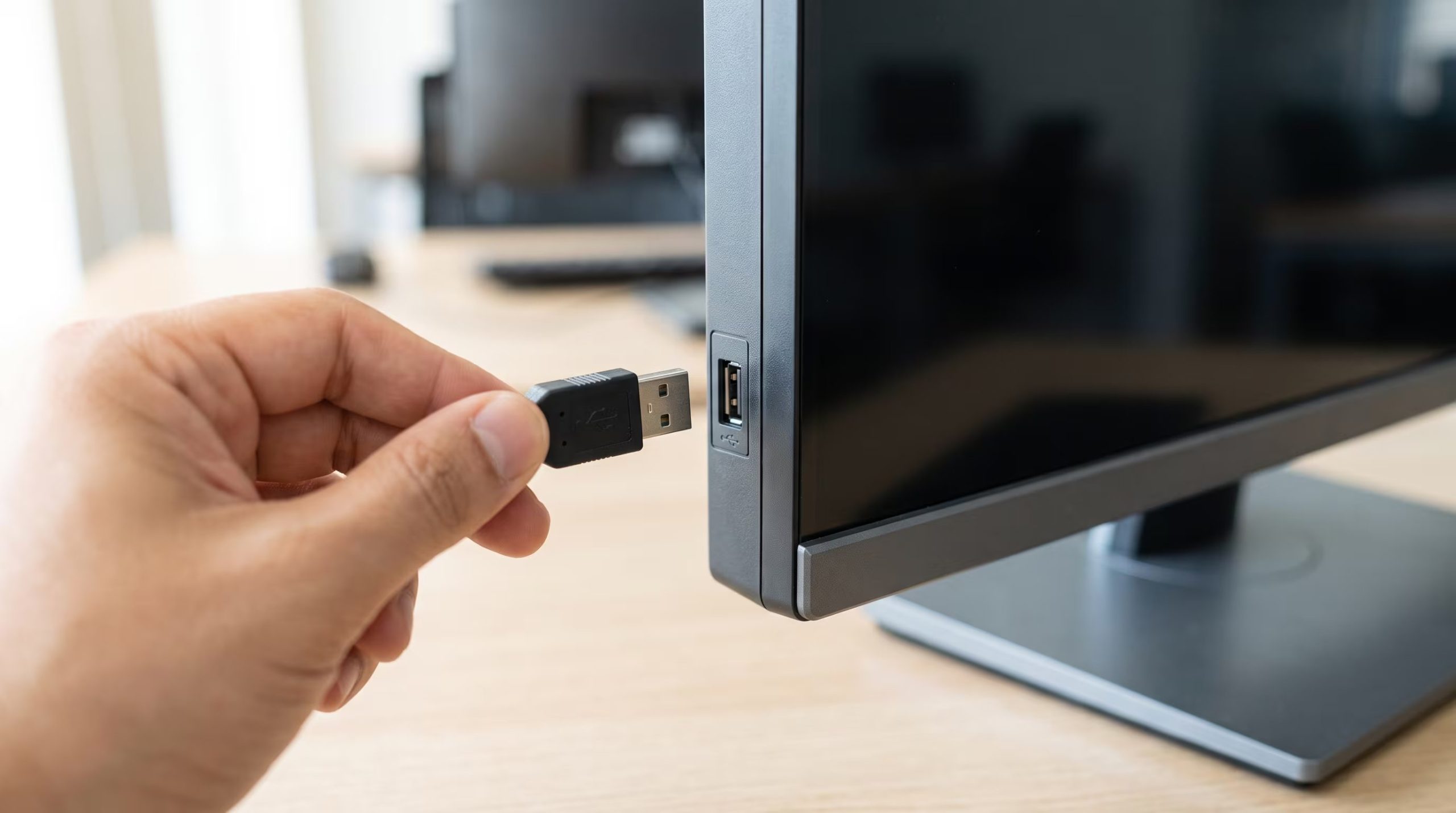
Una de las formas más simples de aprovechar estos puertos es dejar conectados de manera fija los periféricos que no requieren alta velocidad, como un teclado, un mouse, un receptor inalámbrico o una cámara web. Esto evita ocupar puertos de la notebook o la torre de escritorio. Además, si el usuario suele desconectar la notebook para trasladarla, al reconectar el cable ascendente del monitor todos los accesorios vuelven a vincularse de manera simultánea.
Almacenamiento temporal, con una limitación de velocidad
Los puertos laterales del monitor también funcionan como un punto de conexión accesible para el almacenamiento externo ocasional, como unidades flash o discos rígidos portátiles, ya que suelen estar más al alcance que los puertos traseros de una torre de escritorio.
No obstante, estos puertos de salida comparten el ancho de banda de la conexión de entrada del concentrador, por lo que si esa conexión es más lenta que el dispositivo de almacenamiento conectado, el monitor se convierte en un cuello de botella. Por esa razón, esta opción resulta más adecuada para transferencias rápidas de archivos que para mover grandes volúmenes de información.
Carga de dispositivos y configuración en modo de espera
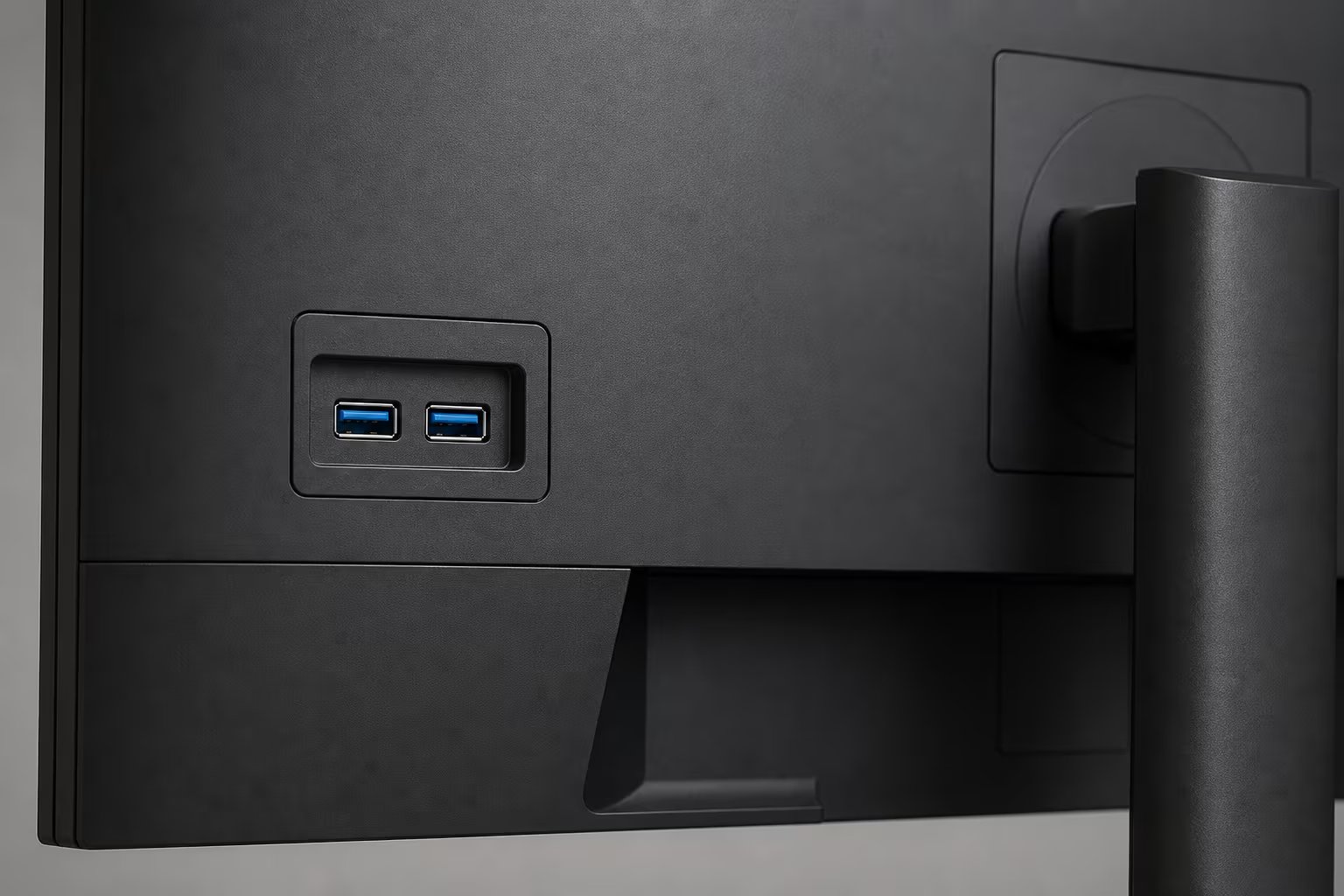
Algunos puertos de salida también permiten cargar dispositivos USB. Que mantengan el suministro de energía cuando la pantalla entra en modo de espera depende del modelo y de su configuración particular. Dell, por ejemplo, incorpora en algunos de sus monitores una opción llamada “Carga de otros puertos USB”, que determina si los puertos descendentes continúan alimentados incluso cuando la pantalla no está en uso.
Un solo cable para simplificar el uso con notebooks
Cuando el monitor y la computadora son compatibles, una conexión USB-C puede transmitir la imagen, vincular los accesorios USB del monitor con el equipo y cargarlo, todo mediante un único cable. Este esquema de cable único también está presente en algunos monitores portátiles, donde reducir la cantidad de cables y adaptadores resulta especialmente conveniente.
Los monitores con conmutador KVM integrado
Una alternativa menos habitual, pero igual de funcional, es la de los monitores que incorporan un conmutador KVM, sigla que identifica a los dispositivos que integran teclado, video y mouse. En los modelos compatibles con esta tecnología, dos computadoras distintas pueden compartir el mismo monitor, teclado y mouse, lo que permite alternar entre una notebook laboral y un equipo personal sin necesidad de desconectar y reconectar esos periféricos de manera manual.
Fuente: Infobae