


La PlayStation 5 incorpora un sistema de detección automática de resolución que analiza las capacidades del televisor conectado y selecciona la opción más óptima para jugar. Esta función evita que el usuario tenga que configurar manualmente cada detalle, aunque también permite modificaciones desde el menú de ajustes.
Para acceder a estas opciones, el jugador debe dirigirse a Configuración > Pantalla y video > Salida de video. Allí, si la resolución está en modo Automático, la PS5 elige la más alta que el televisor soporte. Además, desde ese mismo menú se puede consultar información detallada del dispositivo HDMI conectado, la frecuencia de actualización variable (VRR) y el alto rango dinámico (HDR).
Todos los modelos de PS5 son compatibles con 4K y HDR, pero la calidad final de la imagen depende de las prestaciones del televisor y del equipo de entretenimiento instalado en el hogar. Si la imagen se ve recortada en los bordes o aparece un marco negro alrededor, la consola ofrece un ajuste específico en Configuración > Pantalla y video > Pantalla > Ajustar área de visualización.
Resoluciones y modos de imagen disponibles
La PS5 permite probar la salida a 1440p si el televisor admite esa resolución. En ese caso, es posible comprobar la salida de video en SDR o HDR a 60 Hz o 120 Hz, además de la compatibilidad con VRR. La salida en 8K también puede activarse en televisores y juegos compatibles. Para la PS5 Pro, PlayStation Support indica que se necesita una pantalla que soporte 8K a 60 Hz y con compresión de transmisión de pantalla.

La guía oficial incluye una opción para mejorar la calidad de video en algunos juegos de PS4. Si se producen fallos durante la partida, recomienda desactivarla.
Ajustes que influyen en la imagen durante el juego
Dentro de las opciones de rendimiento destaca la frecuencia de actualización variable (VRR), que adapta la tasa de refresco en tiempo real cuando el televisor y el juego son compatibles. También se puede activar la salida a 120 Hz en títulos y pantallas que admitan esa velocidad de fotogramas. La PS5 es compatible con HDMI 2.1 y con salida 4K a 120 Hz. Sin embargo, PlayStation advierte que la compatibilidad con esta tecnología aún no es total en todos los equipos del mercado y pueden surgir problemas con los 120 Hz en 4K.
El modo de baja latencia automática (ALLM) se activa si el televisor lo admite mientras el usuario juega. La documentación añade que, incluso si ALLM está desactivado, la consola cambia a ese modo cuando se emplea salida VRR. Para desactivar ALLM por completo, también es necesario apagar VRR. Además, la consola no envía una señal ALLM cuando se ejecuta una aplicación de contenido multimedia. En el apartado de imagen, la PS5 permite ajustar el HDR, el brillo y la velocidad de transferencia de video 4K si la pantalla presenta parpadeos. En esos casos, la guía recomienda probar los niveles -1 o -2 para limitar la salida.
Qué revisar si la resolución no se ve correctamente
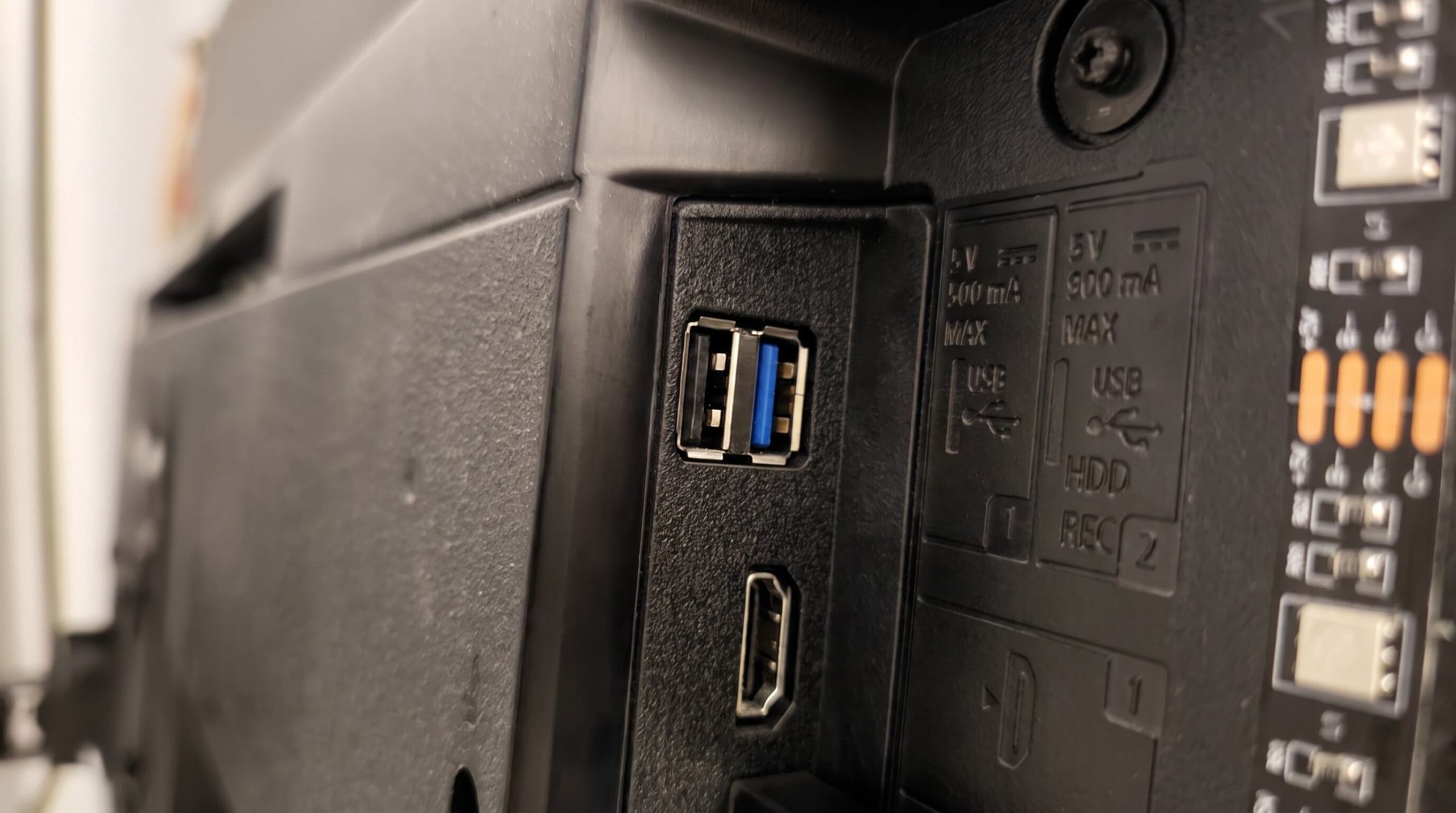
Si hay problemas con 4K a 120 Hz o la pantalla no muestra señal cuando debería, lo primero es revisar el puerto y el cable HDMI. PlayStation recomienda utilizar un puerto compatible con HDMI 2.1, si el televisor cuenta con uno, y conectar la consola con el cable incluido o con un cable de ultra alta velocidad que cumpla con esa norma. La compatibilidad con ALLM no está garantizada en todos los televisores con HDMI 2.1; por eso, la guía aconseja revisar el manual del dispositivo o consultar con el fabricante de la pantalla.
Si los problemas de resolución persisten, PlayStation Support dirige a los usuarios a la herramienta de diagnóstico de Reparaciones de PlayStation para acceder a más pasos y programar una reparación. En general, la configuración de imagen de la consola se ajusta al límite que establece la pantalla conectada.
Fuente: Infobae