


Un Smart TV es, en esencia, un televisor inteligente con conexión a internet. Opera mediante un sistema operativo propio y dispone de una tienda o servicio de aplicaciones integrado.
Según Samsung, la gran ventaja de una Smart TV es el acceso a una enorme variedad de contenidos, mucho más allá de los canales convencionales, todo de manera integrada y sin complicaciones.
Con este tipo de televisor es posible reproducir plataformas de video como Netflix, Amazon Prime Video y YouTube, además de servicios de música en streaming como Spotify.
Claro que también se puede acceder a esos mismos contenidos conectando un dispositivo de streaming externo (como Roku o Fire TV Stick). Sin embargo, lo distintivo de una Smart TV es que las aplicaciones vienen preinstaladas, por lo que no hace falta ningún equipo extra.
Cómo conectar un dispositivo a un Smart TV
Antes de conectar cualquier equipo a tu Smart TV, revisa cuál es el tipo de conexión que soporta el aparato (puede ser un celular, notebook, consola o reproductor) y verifica también las entradas disponibles en el televisor.
La vía más habitual es el cable HDMI: enchufa un extremo al dispositivo y el otro al televisor, luego enciende ambos. Con el control remoto, elige la opción “Fuente” o “Input” que corresponda (HDMI 1, HDMI 2, etc.). En cuestión de segundos la imagen aparecerá en la pantalla.
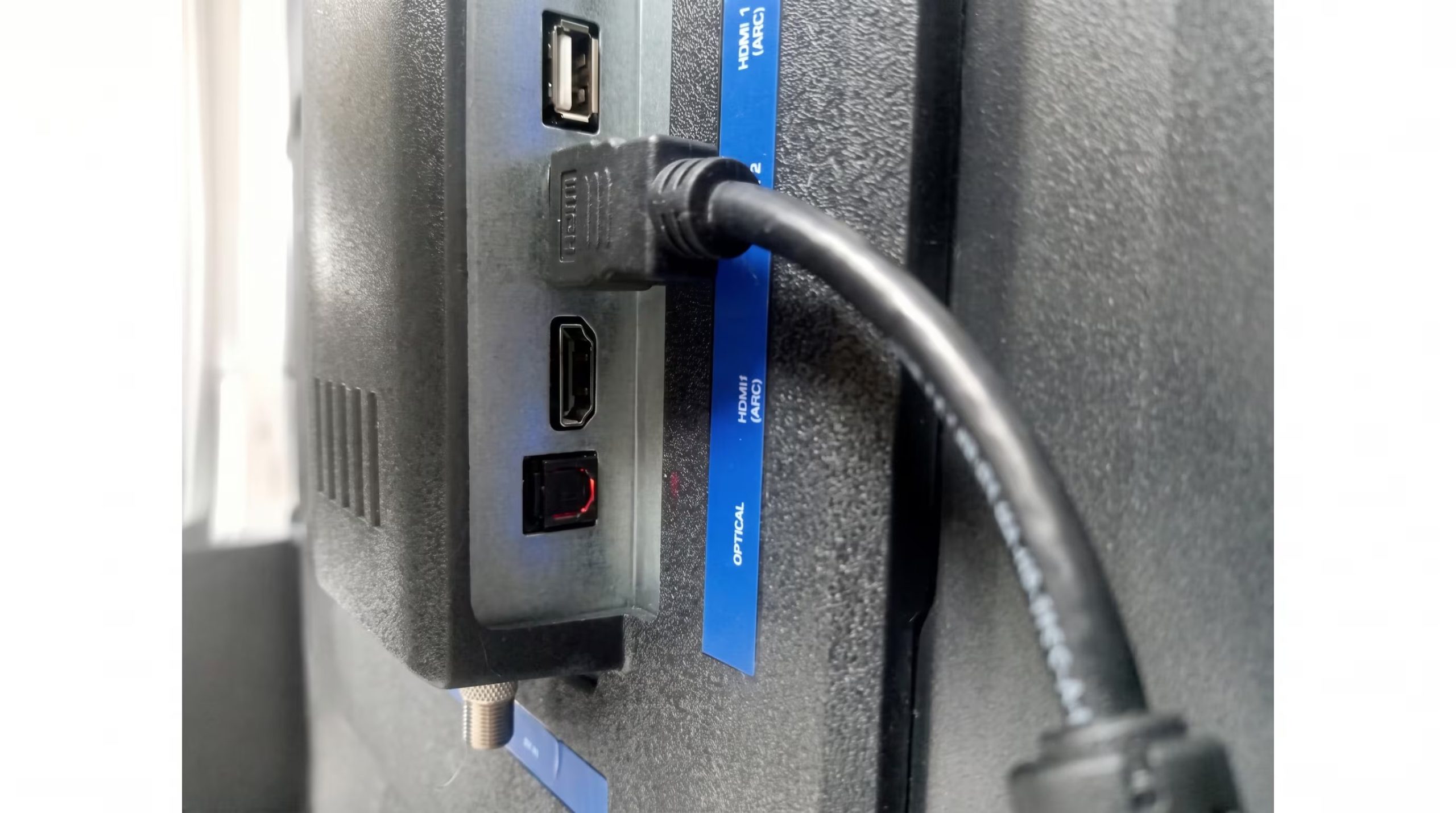
Si tu equipo no cuenta con HDMI, fíjate si el televisor tiene puertos USB para leer archivos desde un pendrive o disco externo. En ese caso, solo tienes que conectar el dispositivo y buscar la sección “Multimedia” o “Archivos” en el menú.
Para las conexiones inalámbricas, numerosos Smart TV ofrecen la opción de duplicar la pantalla vía Wi-Fi. En el televisor, activa la función “Screen Mirroring” (o un nombre similar); en el celular o computadora, escoge “Transmitir” o “Proyectar” y selecciona el nombre del TV.
Si notas cortes o retrasos, acerca el router o conecta el televisor mediante un cable de red para lograr una señal más estable.
Cómo limpiar la pantalla de un Smart TV
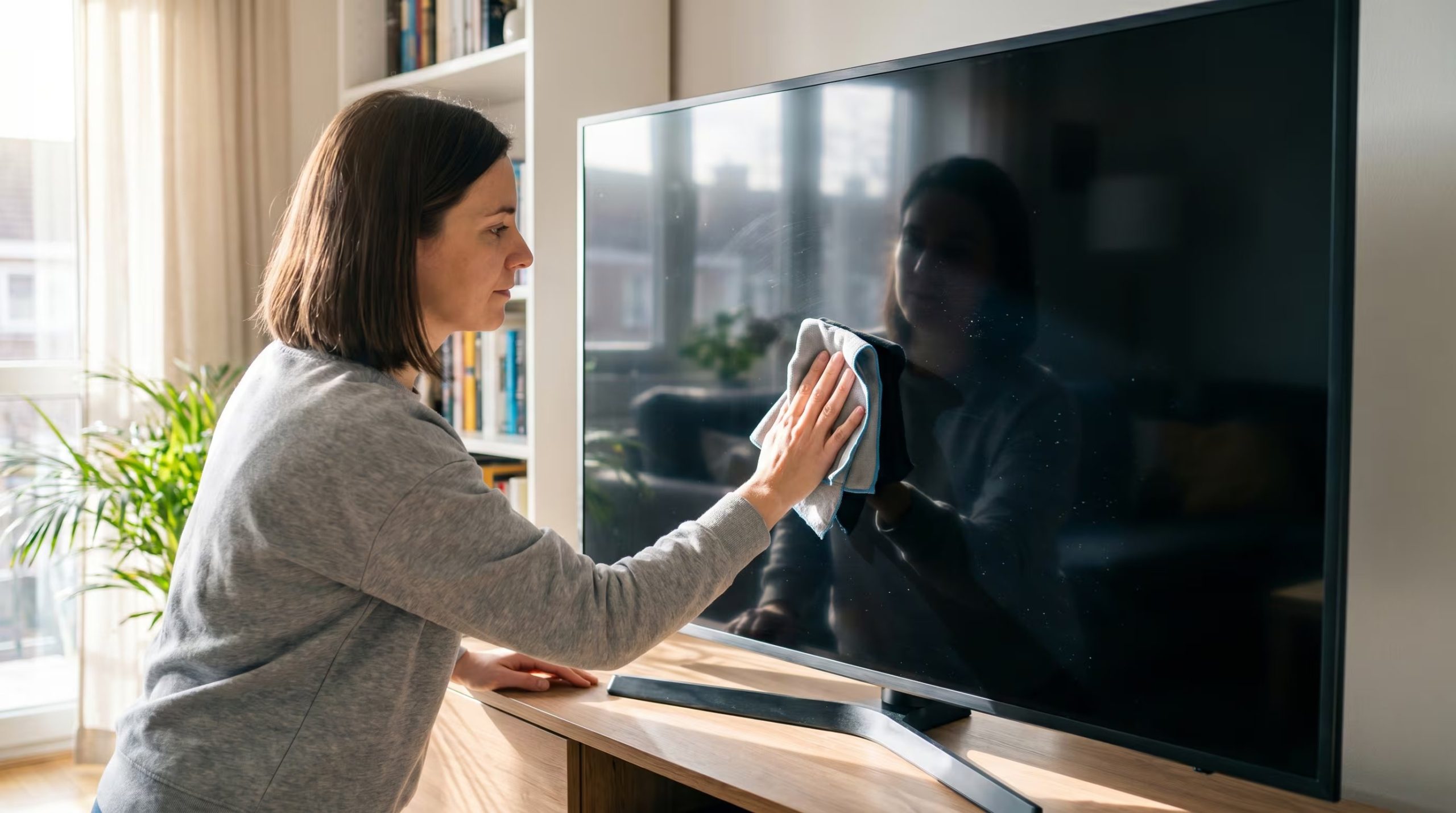
Si quieres limpiar la pantalla de tu Smart TV sin ocasionar daños, lo primero es apagar el equipo y desconectarlo de la corriente. Cuando la pantalla esté fría, utiliza un paño de microfibra limpio y seco para quitar el polvo con movimientos delicados, aplicando muy poca presión.
Si persisten las huellas o manchas, humedece ligeramente el paño con agua destilada.
Es fundamental no pulverizar el líquido directamente sobre el panel. Siempre aplica el agua sobre el paño y asegúrate de escurrirlo bien antes de pasarlo por la pantalla. Al finalizar, seca de inmediato con la parte seca del mismo paño para evitar marcas o residuos de humedad.
El procedimiento recomendado es el siguiente:
- Apaga y desconecta el televisor para minimizar riesgos eléctricos y observar mejor la suciedad.
- Retira el polvo en seco con microfibra, sin aplicar fuerza.
- Si el polvo no se desprende, utiliza la mínima humedad posible: un paño apenas humedecido con agua destilada.
- Finalmente, seca la superficie para que no queden marcas.
Aquí tienes algunos errores que conviene evitar:
- Evita el uso de limpiavidrios, alcohol, amoníaco, acetona o productos abrasivos.
- No emplees papel de cocina, papel higiénico o pañuelos descartables, ya que podrían rayar la pantalla.
- Evita pulverizar líquidos de forma directa sobre la pantalla para prevenir filtraciones.
Cómo alargar la vida útil de un Smart TV
Para prolongar la vida útil de tu Smart TV, lo esencial es comenzar por una buena ventilación.
No lo coloques pegado a la pared ni dentro de muebles cerrados, ya que el calor acumulado puede acelerar el desgaste de los componentes internos. También es importante utilizar un protector de tensión o una zapatilla con supresor de picos para reducir el riesgo de daños por cambios eléctricos.
Ajusta el brillo a un nivel moderado y activa las opciones de ahorro de energía siempre que sea posible. En el caso de los televisores con panel OLED, evita dejar imágenes fijas durante largos periodos para evitar el riesgo de marcas permanentes.
Mantén el software siempre actualizado, ya que las actualizaciones suelen corregir errores y optimizar el rendimiento del equipo.
Fuente: Infobae