

Salir de una estación de metro o comenzar una ruta a pie en una ciudad desconocida puede convertirse en una experiencia frustrante cuando el mapa no logra orientarte. Sin embargo, Google Maps ofrece una solución poco conocida, pero muy efectiva, para quienes caminan por zonas urbanas: Live View, una función que emplea la realidad aumentada para evitar que el usuario se pierda.
Por eso, aquí te explicamos cómo utilizar esta herramienta para desplazarte por lugares extraños, observando indicaciones directamente en la pantalla de tu móvil mientras ves el entorno real.
Qué es Live View y qué problema resuelve en Google Maps
Desde 2019, la aplicación de Google Maps para Android y iPhone incluye Live View. No obstante, esta funcionalidad sigue siendo desconocida para muchos, a pesar de su enorme utilidad para evitar desorientaciones al andar. Su origen responde a una limitación habitual: la imprecisión de la brújula digital en zonas con edificios altos, que provoca que el usuario camine en dirección contraria a la deseada.
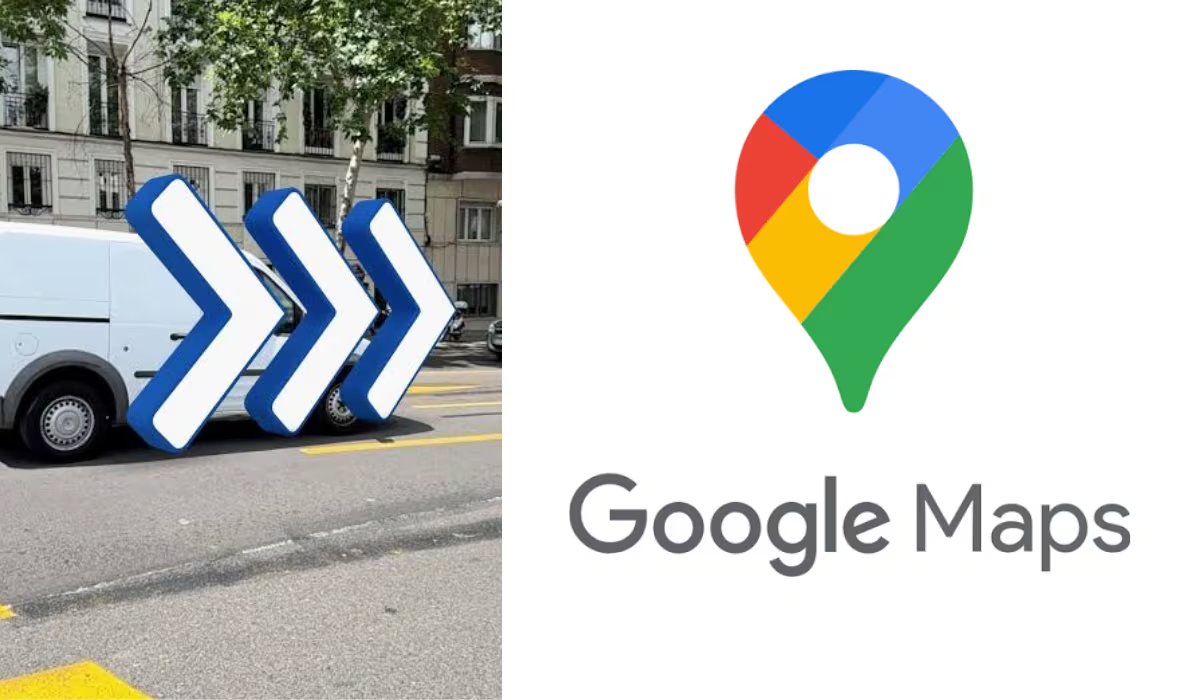
Live View utiliza la cámara del teléfono para analizar el entorno. Mediante realidad aumentada, compara lo que capta con imágenes de Street View y sitúa al usuario con alta precisión en el mapa. A partir de ahí, aparecen flechas y señalizaciones virtuales sobre la imagen real, despejando cualquier duda sobre el sentido de la marcha.
Pasos para activar Live View correctamente en Google Maps
Para mejorar la orientación, Live View proporciona una guía visual clara e intuitiva sobre el entorno. Activarla es sencillo, pero requiere seguir el proceso exacto. Estos son los pasos:
- Abre Google Maps en el móvil y escribe la dirección de destino.
- Selecciona la opción “Cómo llegar”.
- Elige el icono del modo peatón (un muñeco caminando).
- Junto al botón “Iniciar” aparece un ícono de cámara con la leyenda “Live View”.
- Toca ese botón para activar la función.
Al hacerlo, el móvil te pedirá levantar el dispositivo y apuntar la cámara hacia edificios u objetos cercanos. Una vez que la aplicación reconoce el lugar, se muestran flechas flotantes y otros indicadores virtuales sobre la pantalla, señalando hacia dónde caminar, cuándo girar o si debes seguir recto. Esta opción solo está disponible para rutas a pie y depende de la cobertura de Street View en la zona. Si es la primera vez que la usas, debes otorgar permisos de acceso a la cámara. Cuando hayas identificado la dirección correcta, puedes bajar el móvil y continuar la ruta habitual en el mapa, levantándolo de nuevo si surge alguna duda en el trayecto.
Ventajas de Live View frente a la navegación tradicional
A diferencia del modo convencional de Google Maps, que se basa en la brújula y el GPS, Live View ofrece una precisión adicional en la orientación inicial, reduciendo los errores al comenzar a caminar. El problema más común para los peatones es la descalibración de la brújula, que puede pasar inadvertida y hacer que el usuario avance en sentido contrario, obligándolo luego a retroceder varios metros.
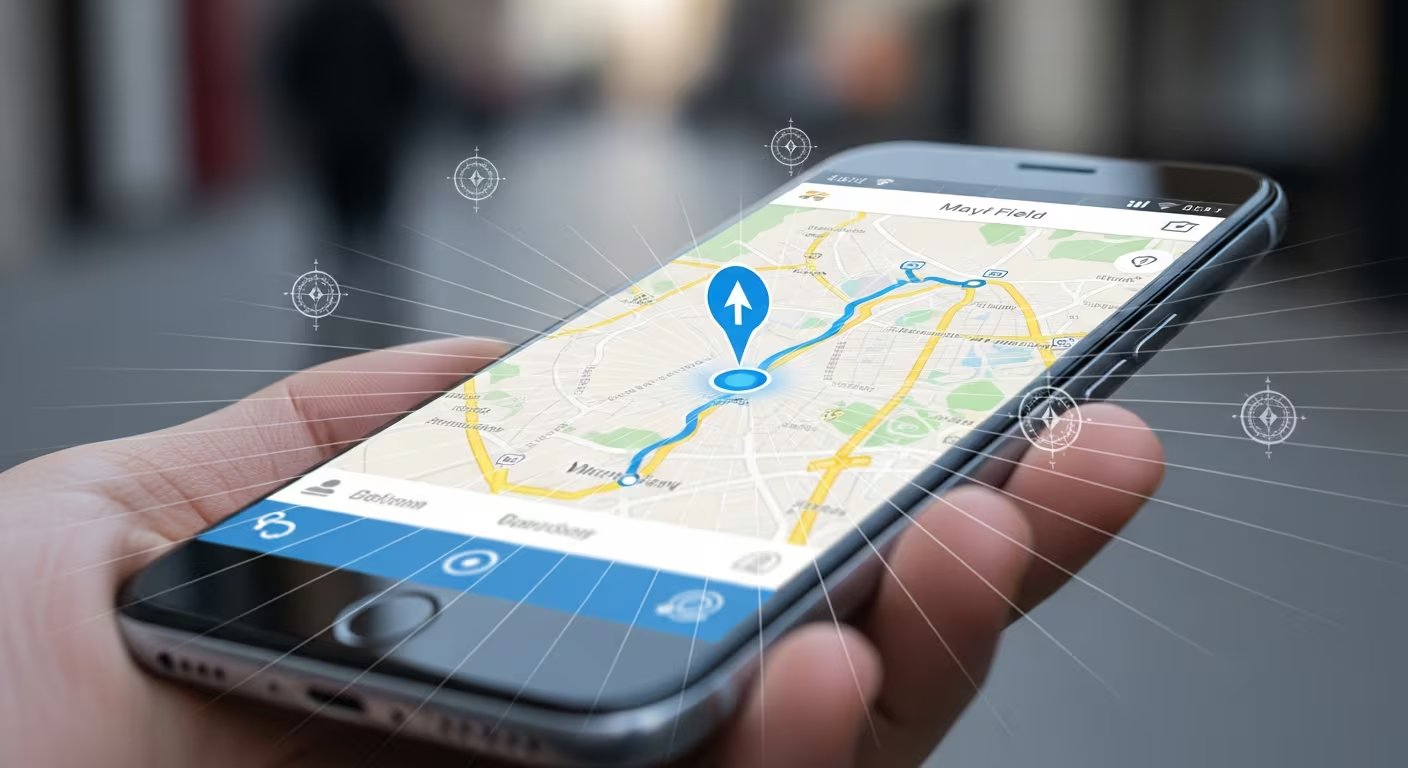
El uso de la cámara y la comparación en tiempo real con imágenes de Street View hacen que la función sea especialmente fiable en entornos urbanos densos, donde hay suficientes referencias visuales para que el sistema reconozca la ubicación. Una vez en funcionamiento, la navegación con realidad aumentada reduce prácticamente a cero la posibilidad de perderse. Para quienes han sufrido la frustración de ver cómo el punto azul del mapa gira sin sentido al salir de una estación de metro o iniciar una ruta, Live View representa una solución concreta: las flechas virtuales indican el camino en tiempo real y permiten corregir el rumbo antes de cometer errores.
Fuente: Infobae