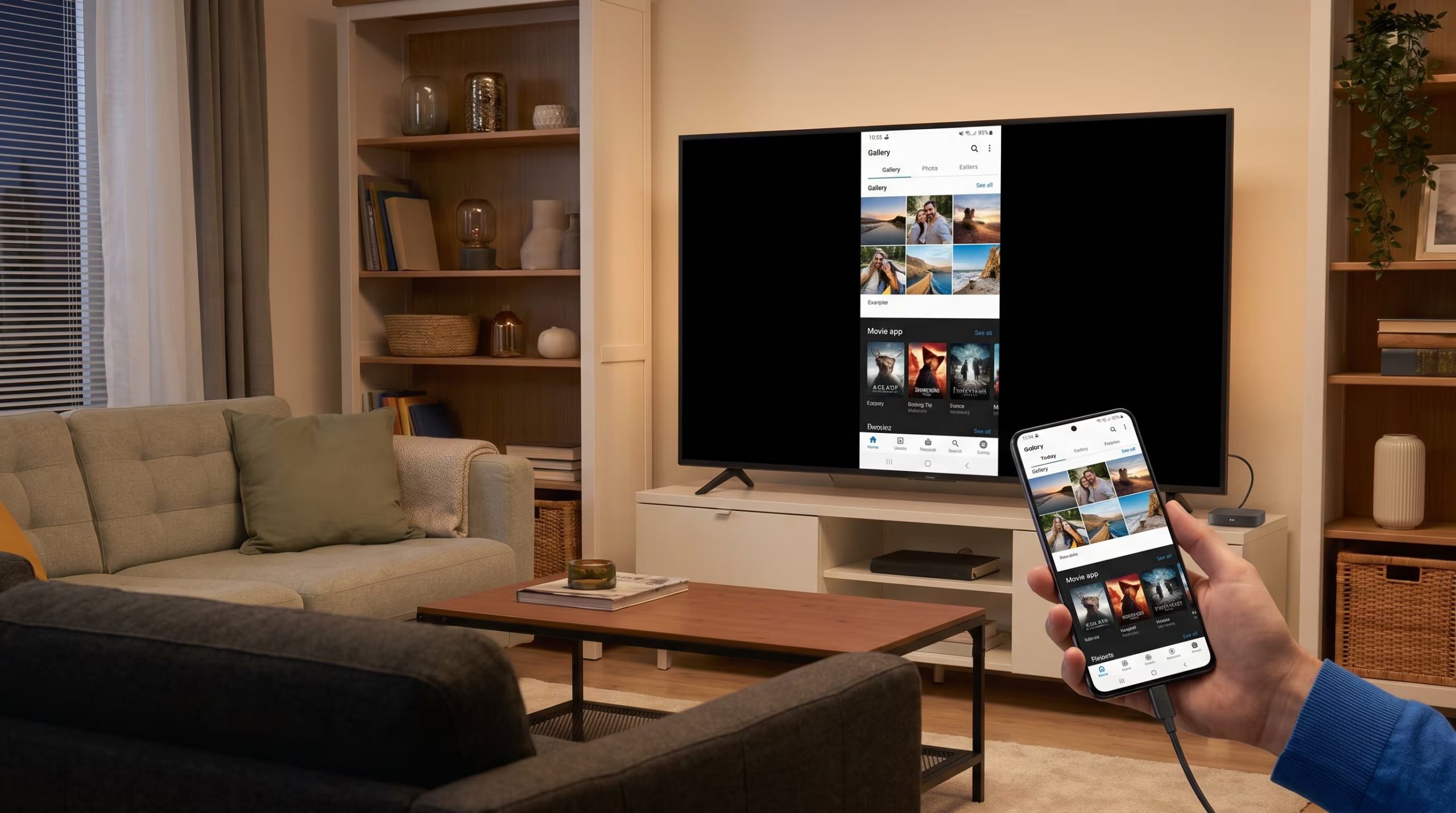
Compartir fotos, reproducir videos guardados en la galería o proyectar una presentación en una pantalla más grande ya no requiere cables. Tanto los teléfonos Android como los iPhone integran tecnologías inalámbricas que permiten reflejar la pantalla en un televisor compatible, siempre que ambos equipos estén correctamente sincronizados.
En Android, las opciones principales son Google Cast y Miracast, mientras que los iPhone utilizan AirPlay. Aunque el nombre de la función varía según la marca del celular o del televisor, el procedimiento general es similar: conectar ambos dispositivos a la misma red Wi-Fi, activar la opción para compartir pantalla y elegir el televisor.
Esta funcionalidad resulta práctica para visualizar contenido almacenado en el teléfono sin necesidad de transferir archivos, emplear memorias USB o conectar cables HDMI.
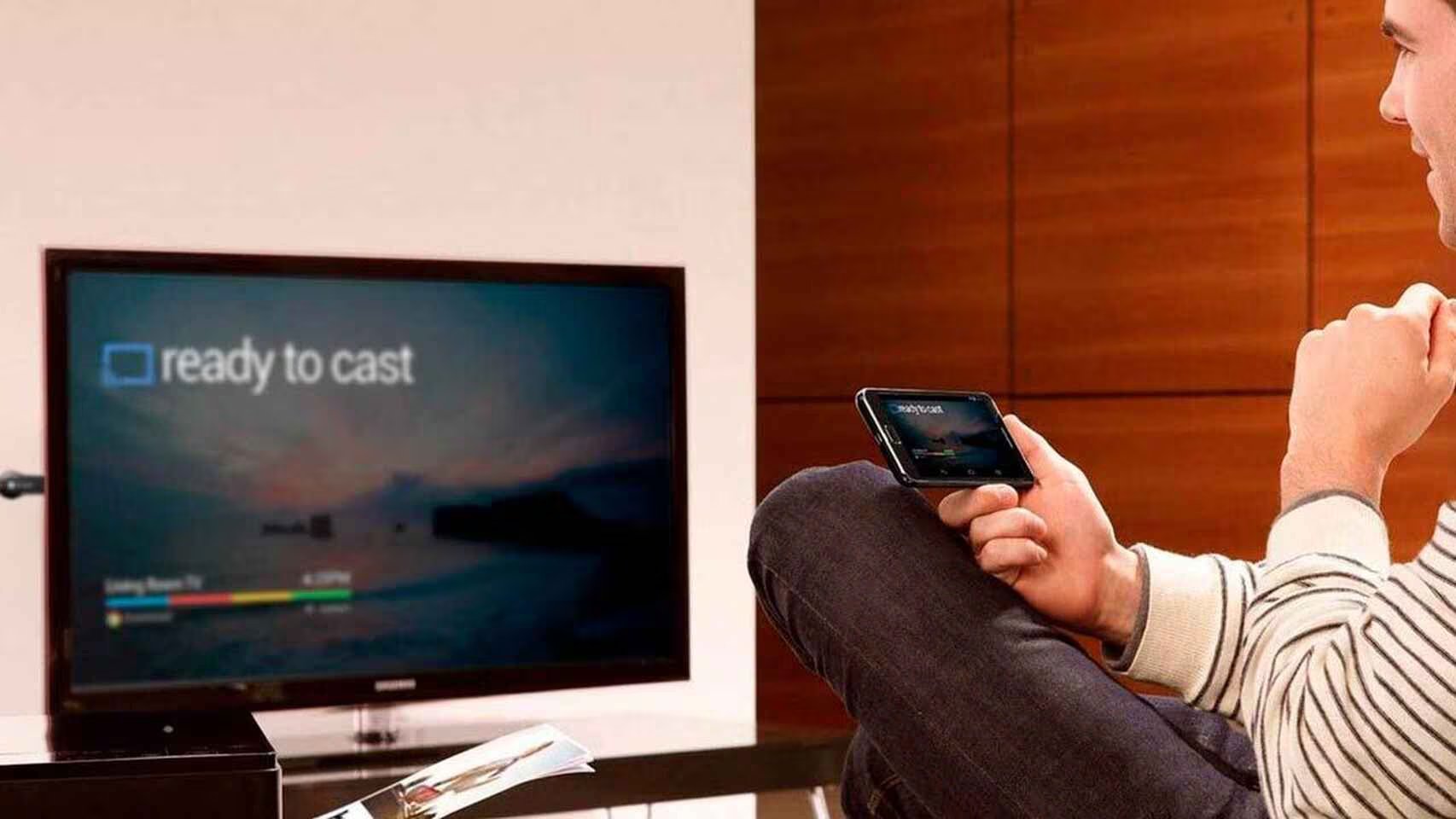
¿Cómo duplicar la pantalla de un celular Android en la TV?
Los dispositivos Android pueden emplear distintos sistemas para enviar contenido de forma inalámbrica. Google Cast viene integrado en Chromecast y en televisores con Android TV o Google TV. Otros fabricantes optan por Miracast o asignan nombres propios a esta función.
Por ejemplo, en algunos celulares Samsung aparece como Smart View, mientras que otras marcas usan términos como Emitir, Enviar o Pantalla inalámbrica.
Para conectar un celular Android a un televisor, sigue estos pasos:
- Conecta ambos dispositivos a la misma red Wi-Fi. Verifica que el celular y el televisor estén en la misma red. Si es posible, usa la banda de 5 GHz para reducir retrasos durante la transmisión.
- Abre el panel de ajustes rápidos. Desliza el dedo desde la parte superior de la pantalla hacia abajo. En algunos dispositivos, deberás hacerlo dos veces para ver todos los accesos.
- Busca la opción para compartir la pantalla. Según el fabricante, puede aparecer como Enviar, Emitir, Pantalla inalámbrica, Transmitir o Smart View.
- Selecciona el televisor. El celular buscará los dispositivos compatibles en la red. Toca el nombre de la TV a la que deseas conectarte.
- Acepta la conexión. Si es la primera vez que se vinculan, el televisor podría mostrar una solicitud de autorización. Confirma el acceso para empezar a duplicar la pantalla.
Una vez completado el proceso, todo lo que aparezca en el celular se verá también en el televisor.
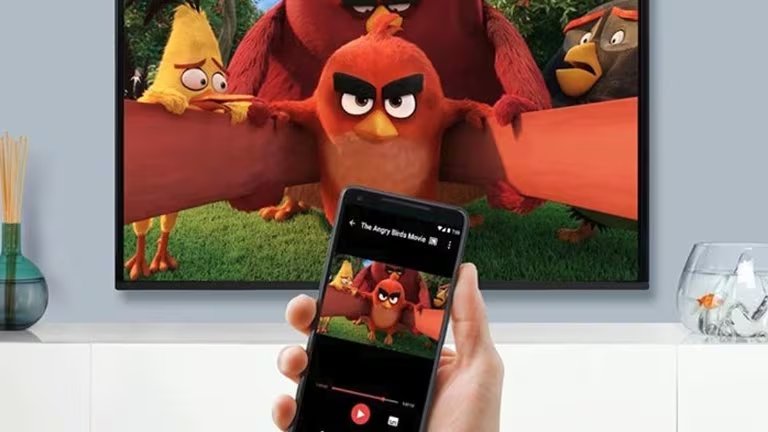
¿Qué hacer si el celular no muestra la opción para transmitir?
Algunos teléfonos Android no incluyen un acceso directo para duplicar la pantalla o emplean una interfaz diferente. En esos casos, Google Home puede servir como alternativa para dispositivos compatibles con Google Cast.
Después de abrir la aplicación, el usuario debe seleccionar el televisor o dispositivo de transmisión disponible y buscar la opción para enviar la pantalla del teléfono.
Si el televisor no aparece, es recomendable verificar que ambos equipos estén en la misma red Wi-Fi y que las funciones de conexión inalámbrica estén activadas.
También puede ser necesario revisar la configuración del televisor, ya que algunos modelos requieren habilitar previamente la recepción de contenido desde otros dispositivos.
¿Cómo duplicar la pantalla de un iPhone con AirPlay?
Los usuarios de iPhone cuentan con AirPlay, la tecnología inalámbrica desarrollada por Apple para enviar contenido y duplicar la pantalla en dispositivos compatibles.
El procedimiento es el siguiente:
- Conecta el iPhone y el televisor a la misma red Wi-Fi.
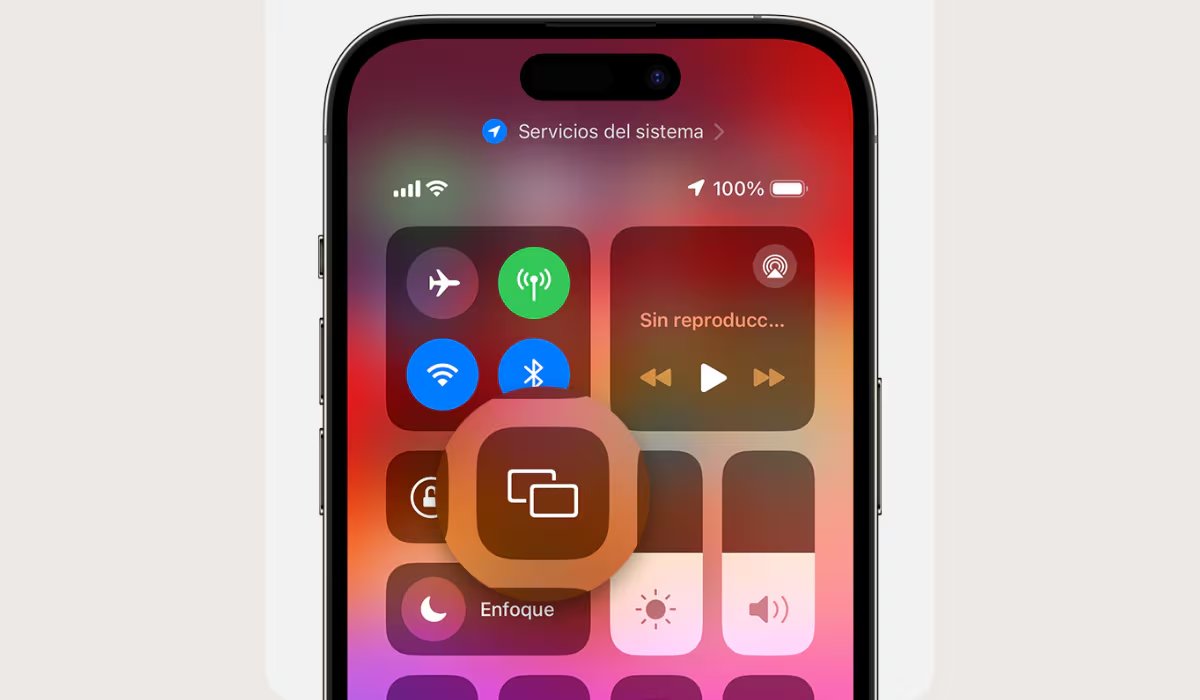
- Abre el Centro de Control deslizando el dedo hacia abajo desde la esquina superior derecha.
- Pulsa el botón Duplicar pantalla, identificado por dos rectángulos superpuestos.
- Selecciona el nombre del televisor en la lista.
- Introduce el código que aparezca en la TV si el sistema lo solicita.
AirPlay funciona de forma nativa con Apple TV y también está integrado en numerosos televisores inteligentes modernos.
¿Qué tener en cuenta antes de compartir la pantalla?
La calidad de la transmisión depende en gran medida de la conexión inalámbrica. Una red saturada o con señal débil puede provocar retrasos, interrupciones o una menor calidad de imagen.
También es importante considerar que algunas aplicaciones de streaming pueden limitar la duplicación de pantalla debido a sistemas de protección de contenido. En esos casos, la mejor alternativa suele ser usar la aplicación oficial instalada directamente en el televisor.
Con una Smart TV compatible y una conexión Wi-Fi estable, duplicar la pantalla del celular permite disfrutar fotografías, videos, presentaciones y otros contenidos en mayor tamaño sin necesidad de utilizar cables.
Fuente: Infobae