
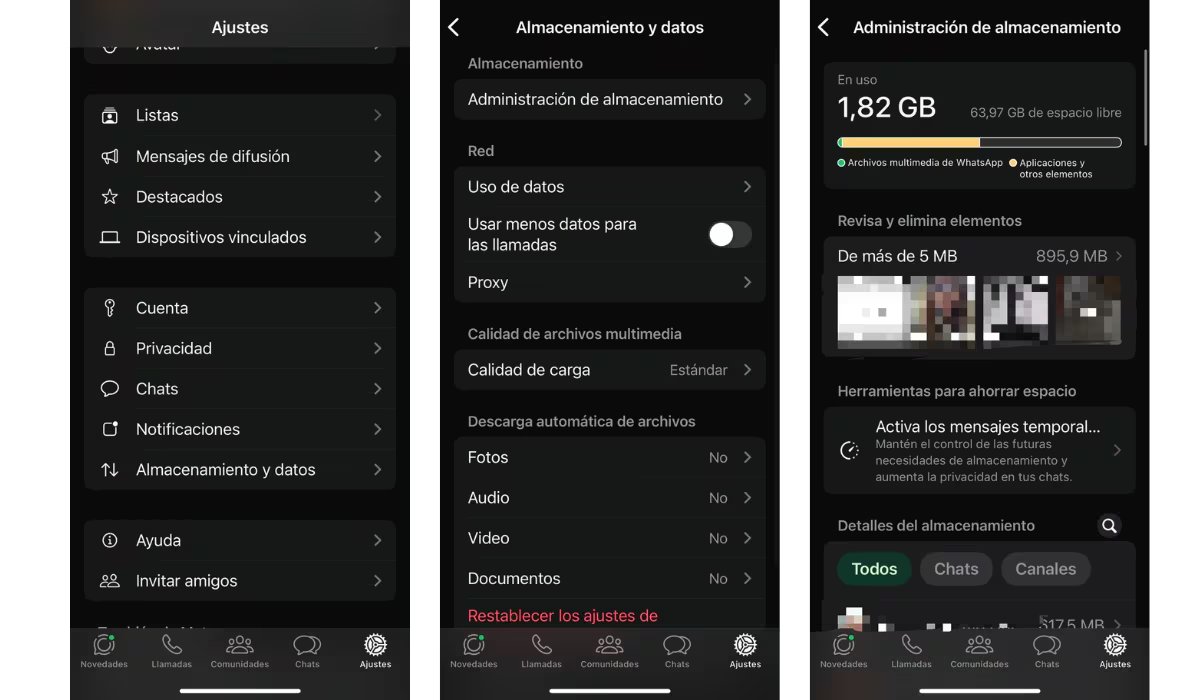
La papelera de reciclaje de WhatsApp no está a la vista, pero se puede acceder a ella desde la sección Administración de almacenamiento. Para llegar, hay que ir a Ajustes, luego a Almacenamiento y datos y seleccionar la opción correspondiente.
Esta herramienta permite revisar los archivos que más espacio ocupan, como fotos, videos, audios y documentos, y eliminarlos para optimizar el almacenamiento del dispositivo. Está disponible tanto en Android como en iPhone.
¿Por qué WhatsApp acumula tanto espacio?
El uso diario de la aplicación genera una gran cantidad de archivos y datos asociados a las conversaciones, que se guardan automáticamente en el teléfono. Los chats grupales suelen concentrar la mayor parte de los envíos y, con el tiempo, pueden sumar varios gigabytes. Además, las copias de seguridad de las conversaciones incluyen archivos multimedia que ocupan espacio tanto en el dispositivo como en la nube.
Formas adicionales de ahorrar espacio en WhatsApp
Dos métodos concretos para reducir el espacio que ocupa WhatsApp son desactivar la descarga automática de archivos y activar los mensajes temporales.

La descarga automática guarda fotos, videos y documentos en la memoria del teléfono cada vez que llegan a un chat, aunque el usuario no los haya solicitado. Para desactivarla, se debe ir a Ajustes → Almacenamiento y datos y elegir qué tipos de archivo se descargan y bajo qué condiciones de conexión (solo con wifi, con datos móviles o nunca).
Por otro lado, los mensajes temporales eliminan automáticamente el contenido de una conversación después de un período determinado. Una vez activados, los mensajes desaparecen sin necesidad de borrarlos manualmente, evitando la acumulación de archivos con el tiempo.
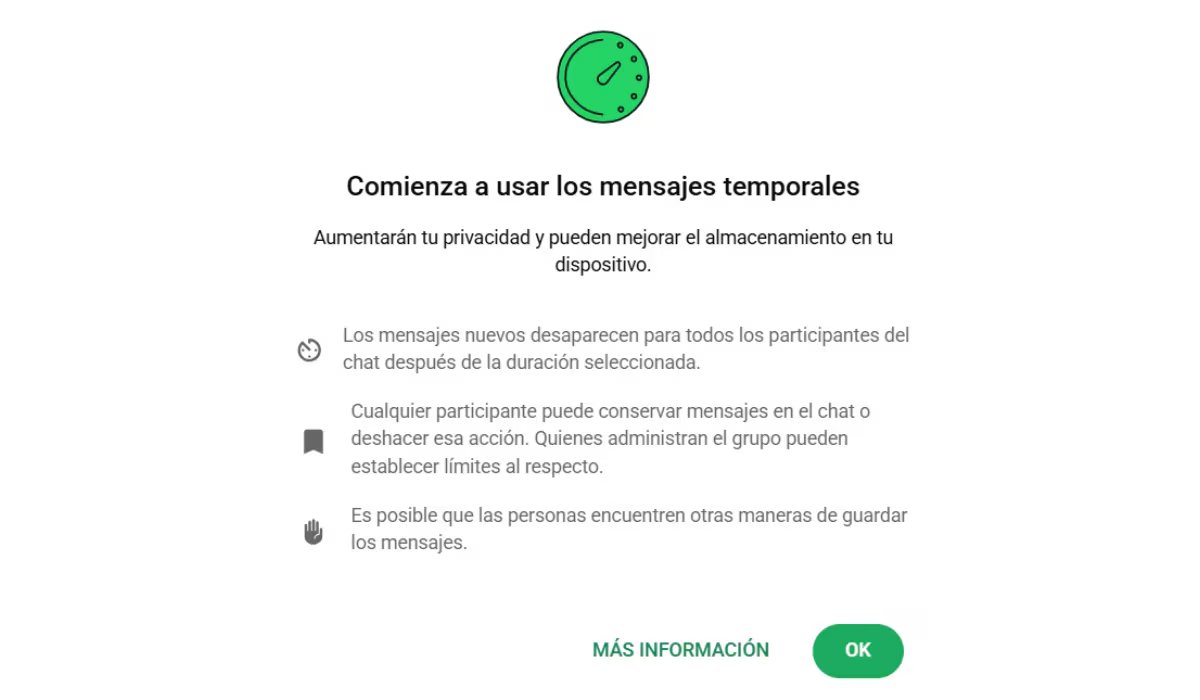
Ambas opciones se complementan con vaciar la sección de Administración de almacenamiento y borrar la caché. Juntas, permiten mantener el espacio ocupado por la aplicación bajo control sin tener que revisar el celular constantemente.
Impacto del almacenamiento lleno en el rendimiento
Cuando el almacenamiento está lleno, el sistema operativo y las aplicaciones no tienen espacio libre para crear archivos temporales ni gestionar la memoria RAM. Esto provoca que el teléfono responda con lentitud, las apps se cierren inesperadamente y la memoria flash se desgaste más rápido.

Cómo optimizar el almacenamiento en Android
En dispositivos Android, se puede optimizar el almacenamiento desde la app de Configuración, en la sección Almacenamiento. Allí, el sistema ofrece dos opciones: liberar espacio de forma automática o manual.
La opción automática se llama Almacenamiento inteligente: borra copias de seguridad de fotos y videos cuando el dispositivo está por llenarse. Para activarla, hay que ir a Configuración → Almacenamiento → Liberar espacio → Menú → Configuración y activar la función.
La vía manual permite revisar una lista de fotos, videos y aplicaciones que no se usaron recientemente y seleccionar qué eliminar.

También es posible desinstalar aplicaciones que ya no se usan, borrar la caché de apps individuales, eliminar archivos descargados y quitar contenido multimedia de servicios como Google TV o YouTube Music.
Además, Android ofrece la opción de archivar apps automáticamente: en lugar de desinstalarlas, el sistema las quita del almacenamiento activo pero conserva los datos personales y mantiene el ícono en la pantalla. Luego, la app se puede volver a descargar desde Google Play cuando se necesite. Esta función se configura desde Play Store → foto de perfil → Configuración → General → Archivar apps automáticamente.
Según el soporte de Google, algunos de estos pasos requieren Android 14 o una versión posterior.
Fuente: Infobae