¿Netflix no funciona en tu televisor? No te preocupes, el inconveniente suele resolverse en pocos minutos. Los fallos más comunes están vinculados al dispositivo, la conexión a internet o la cuenta de usuario, y en la mayoría de casos no se necesita ayuda técnica.
A continuación, te explicamos las causas más frecuentes y cómo solucionarlas.
Reinicia el televisor
El primer paso ante cualquier problema es apagar completamente el televisor o el reproductor multimedia. Si el equipo tiene cable de alimentación, desconéctalo de la corriente. Asegúrate de que esté apagado del todo, no en modo reposo. Espera 15 segundos, vuelve a encenderlo e intenta abrir Netflix otra vez.
Reinicia la red de internet
Si el dispositivo enciende bien pero Netflix no carga, la falla puede estar en la conexión a internet. Para arreglarlo, apaga el televisor y desconecta el módem y el router de la corriente.
Después de 30 segundos, vuelve a conectarlos y espera un minuto antes de encender el dispositivo. Algunos módems y routers pueden demorar un poco más en restablecer la conexión.
Cierra sesión y vuelve a iniciarla
Si el inconveniente continúa, cerrar la sesión de Netflix y luego ingresar de nuevo puede solucionarlo. Para hacerlo, ve a la pantalla de inicio de Netflix y presiona el botón Atrás del control remoto para abrir el menú.
Si el menú está en la parte superior, desplázate hacia la izquierda hasta el ícono de tu perfil y selecciona Obtener ayuda, luego Cerrar sesión y confirma con Sí. Si el menú está a la izquierda, elige Obtener ayuda en la parte inferior y sigue los mismos pasos.
Si en la pantalla ves un mensaje de error, selecciona Más información y luego Cerrar sesión o Restablecer.
En caso de que no aparezcan estas opciones, presiona en el control remoto la siguiente secuencia: Arriba, Arriba, Abajo, Abajo, Izquierda, Derecha, Izquierda, Derecha, Arriba, Arriba, Arriba, Arriba. En el menú que aparece, elige Cerrar sesión, Restablecer o Desactivar.
Si nada de esto funciona
Si los pasos anteriores no resuelven el problema, Netflix sugiere buscar el código de error específico que aparece en pantalla en su Centro de ayuda, disponible en help.netflix.com.
Si no hay un artículo que coincida con el error, la opción es contactar directamente al servicio al cliente de Netflix para recibir asistencia personalizada.
Netflix deja de ser compatible con algunos televisores
A partir del 2 de marzo de 2026, Netflix dejó de funcionar en los televisores inteligentes fabricados antes de 2015.
Esta decisión se debe a limitaciones técnicas de los equipos más antiguos, cuyos procesadores, memoria y sistemas operativos ya no pueden ejecutar las versiones actuales de la aplicación ni soportar los nuevos formatos de video y seguridad que la plataforma requiere.
Dispositivos afectados
La medida alcanza a millones de usuarios en todo el mundo. Según Tom’s Guide, los dispositivos que perdieron compatibilidad con Netflix son:
- Smart TVs de más de 10 años de antigüedad, incluidos modelos de Samsung, LG, Sony, Panasonic y TCL fabricados antes de 2015.
- PlayStation 3, cuyo soporte finalizó el 2 de marzo de 2026.
- Decodificadores BT TV Box (Z4) y BT TV Recordable Box (G4) del operador británico BT.
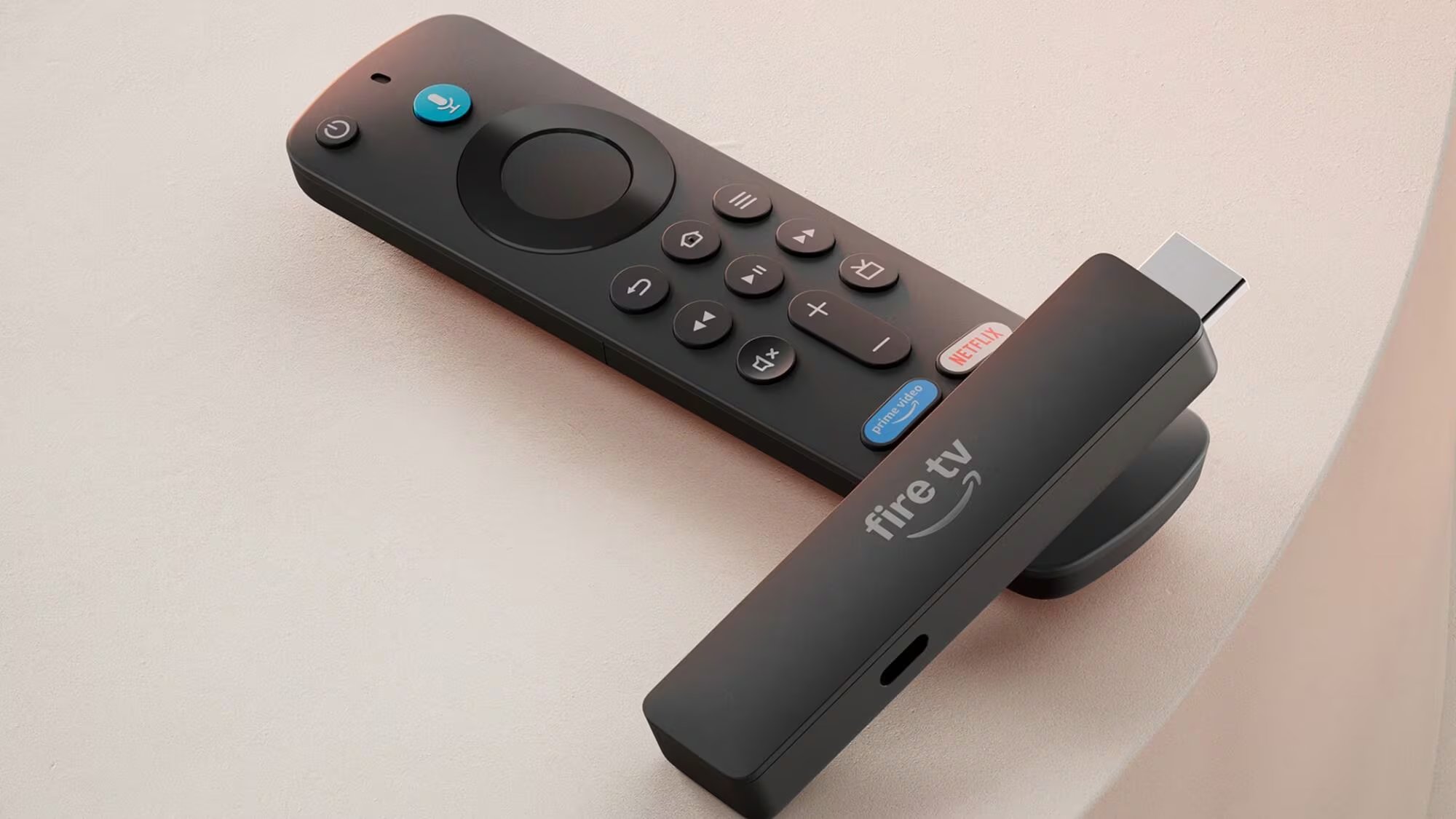
- Dispositivos Fire TV de primera generación, lanzados en 2014.
- Apple TV de primera, segunda y tercera generación.
¿Por qué Netflix elimina la compatibilidad?
Los televisores y dispositivos más antiguos tienen limitaciones estructurales que impiden ejecutar las versiones actuales de la app.
Sus procesadores de baja potencia, la memoria reducida y los sistemas operativos sin soporte oficial no permiten gestionar formatos modernos como 4K, HDR, Dolby Vision o HDR10+, ni cumplir con los nuevos estándares de seguridad digital que Netflix exige a sus plataformas.
Qué hacer si tu televisor ya no es compatible
Los usuarios afectados no necesitan comprar un televisor nuevo. Existen alternativas accesibles para continuar usando Netflix:
- Consolas modernas: PS4, PS5 y Xbox Series X/S mantienen compatibilidad con la plataforma.
- Reproductores de streaming económicos: dispositivos como el Roku Streaming Stick o el Amazon Fire TV Stick están disponibles desde USD 15 y se conectan a cualquier televisor con puerto HDMI.
- Opciones premium: Apple TV 4K y Google TV Streamer ofrecen interfaces más rápidas para quienes buscan una experiencia de mayor calidad.
Fuente: Infobae