
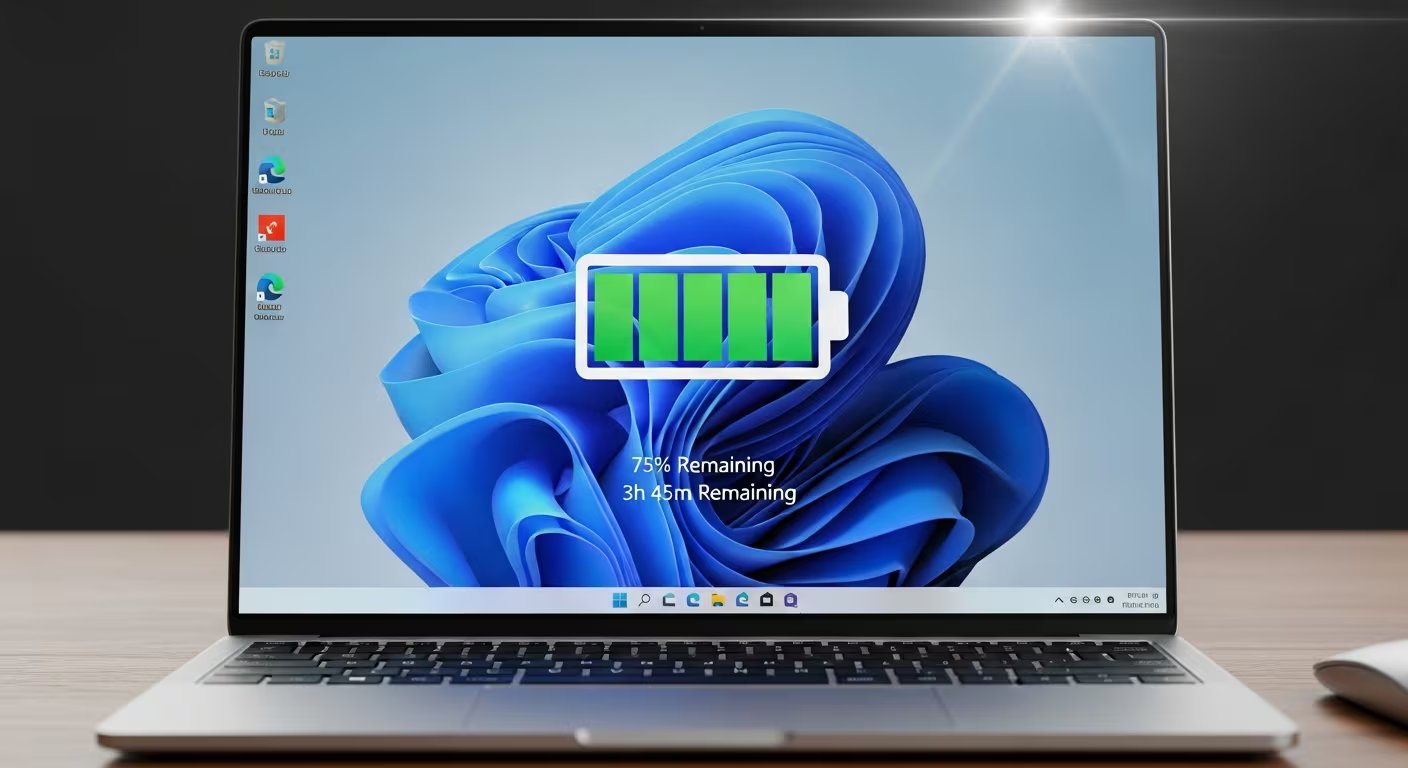
A través de una instrucción sumamente sencilla dentro del sistema operativo Windows, cualquier usuario tiene la posibilidad de inspeccionar la condición auténtica de la batería en su computadora portátil. Si bien la interfaz estándar proporciona datos elementales, como el porcentaje de energía restante, el acceso a estadísticas mucho más precisas resulta fundamental para quienes desean optimizar la longevidad de su equipo y prever posibles averías técnicas.
En las siguientes líneas, se detalla el procedimiento minucioso para obtener un diagnóstico completo sobre la integridad energética, la interpretación correcta de las cifras y las sugerencias oficiales de Microsoft para potenciar el desempeño del hardware.
Procedimientos para monitorear la energía en Windows
En la gran mayoría de las laptops, el entorno de Windows posiciona un símbolo de batería en la barra de tareas, específicamente en la zona inferior derecha. Al interactuar con este icono, se visualiza el nivel de carga y una estimación del tiempo de autonomía. No obstante, para los usuarios que requieren un análisis técnico profundo, el sistema ofrece herramientas de diagnóstico más potentes.
Una alternativa directa consiste en ingresar al Administrador de dispositivos. Dentro de este panel, en la categoría “Baterías”, se despliegan los componentes de hardware para confirmar que el sistema los reconoce debidamente. Otra ruta institucional es dirigirse a la Configuración, siguiendo la ruta Sistema > Energía y batería.
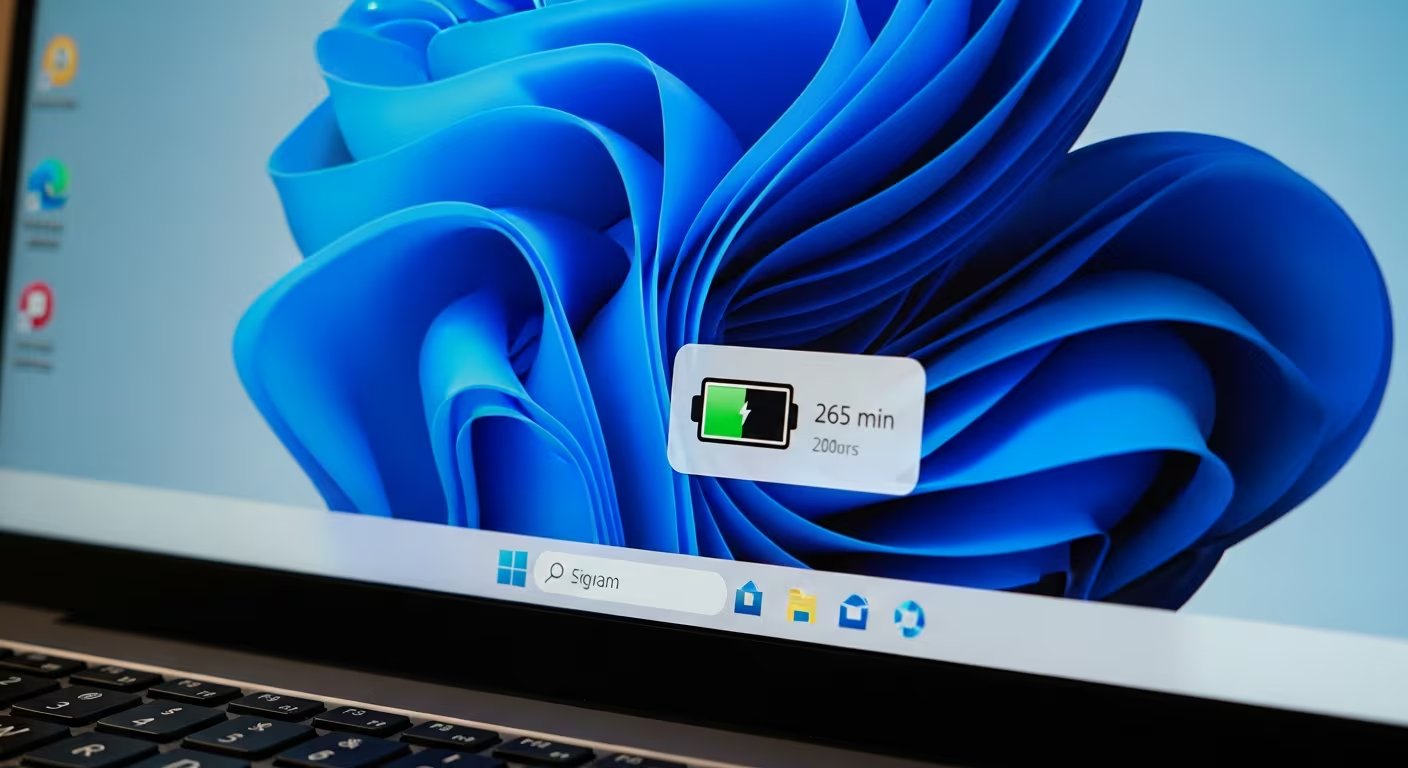
En este segmento de la configuración se almacena un registro del consumo energético reciente, lo cual facilita determinar si la pérdida de autonomía responde a un desgaste físico del componente o a una ejecución intensiva de procesos en el ordenador.
Para quienes buscan la máxima precisión, es imperativo recurrir a la Terminal de Windows o al PowerShell. La instrucción fundamental es powercfg /batteryreport. Al ejecutar este comando, el sistema genera de forma automática un documento HTML que contiene especificaciones técnicas y un registro cronológico sobre el comportamiento del suministro eléctrico.
Análisis del informe: Datos críticos y su significado
El reporte de diagnóstico creado mediante powercfg /batteryreport se divide en varias categorías de gran relevancia. Resalta inicialmente la información sobre el hardware instalado, donde figuran dos valores determinantes: la Capacidad de diseño (Design Capacity), que es el valor original de fábrica, y la Capacidad de carga completa (Full Charge Capacity), ambas medidas en mWh. Al contrastar estas dos cifras, es posible determinar el nivel exacto de degradación química que ha sufrido el componente con el uso.
El segmento de Uso reciente pormenoriza el historial de ciclos de carga, identificando los momentos en que la laptop estuvo conectada a la red eléctrica y los estados operativos, tales como activo, suspensión o hibernación. Complementariamente, el área de Uso de batería presenta una representación gráfica del gasto energético diario, permitiendo detectar hábitos o programas que incrementan el desgaste.

Otro punto neurálgico es el Historial de capacidad de batería. En esta sección se puede observar la transformación de la capacidad de retención máxima a lo largo de distintos intervalos de tiempo, lo que sirve para proyectar la rapidez de la obsolescencia.
Por último, las Estimaciones de duración de la batería proyectan el tiempo real de funcionamiento por carga, un dato vital para certificar si la operatividad ha descendido drásticamente respecto a los parámetros de fábrica.
Sugerencias de Microsoft para cuidar la salud energética
Actualmente, las baterías de iones de litio son el estándar en computadoras portátiles y tabletas. Este tipo de tecnología se caracteriza por su carga rápida, una entrega de energía constante y una densidad energética elevada, permitiendo equipos más delgados. Sin embargo, su vida útil es finita y decrece tras completar un número específico de ciclos de carga.
De acuerdo con las directrices de Microsoft, para extender la operatividad del componente es ideal evitar que la carga llegue a cero de forma recurrente. Se aconseja mantener los niveles de energía en un rango equilibrado, preferiblemente entre el 20 % y el 80 %. Sostener la carga permanentemente al 100 % o permitir descargas totales puede acelerar el deterioro interno de las celdas.

La temperatura es otro factor determinante: operar o recargar el equipo en entornos de calor excesivo puede provocar daños irreversibles. Si se planea no utilizar la laptop por un tiempo prolongado, lo óptimo es que la batería mantenga un nivel de carga de entre el 40 % y el 60 %, almacenándose en un sitio fresco. Asimismo, se debe verificar el estado de carga periódicamente para impedir que baje a niveles críticos.
Ciertos modelos incorporan la tecnología de carga inteligente, la cual restringe el tope máximo de energía para proteger la química interna cuando la laptop permanece enchufada. Habilitar esta función es una medida proactiva para automatizar el cuidado del hardware.
Es importante recalcar que, si se detecta que la batería se infla o pierde autonomía de manera abrupta, se debe suspender el uso del dispositivo inmediatamente. Una batería comprometida representa un riesgo de seguridad, por lo que nunca debe ser perforada ni sometida a presión.
Fuente: Fuente