

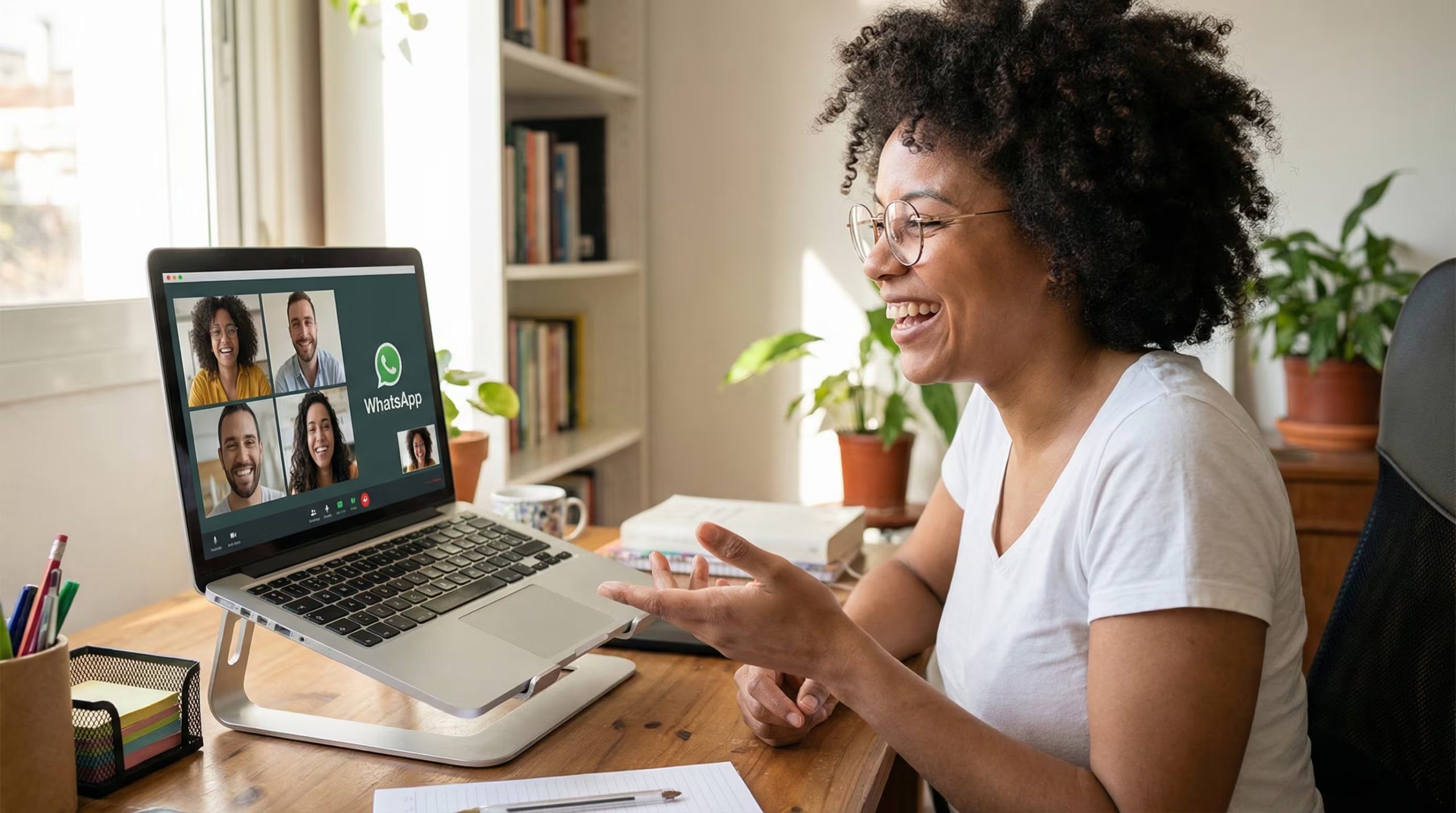
En el ecosistema digital actual, las videollamadas grupales en WhatsApp se han consolidado como una de las herramientas más potentes para la interacción humana, tanto en el ámbito personal como profesional. Esta funcionalidad destaca por permitir la conexión simultánea de hasta 32 personas en una sola sesión, lo que facilita enormemente la realización de reuniones corporativas, encuentros con familiares lejanos o sesiones educativas virtuales desde cualquier lugar del mundo mediante dispositivos móviles compatibles.
La importancia de dominar el uso y la administración de estas llamadas múltiples radica en la creciente necesidad de mantener una comunicación fluida a pesar de las distancias. Gracias a su interfaz intuitiva, WhatsApp ha democratizado el acceso a la colaboración remota. A continuación, presentamos una guía detallada para que pueda organizar, sumarse y gestionar sus encuentros virtuales de manera sumamente eficiente y segura.

Cómo iniciar una videollamada desde un chat grupal
- El primer paso consiste en abrir el chat grupal de WhatsApp donde se encuentran las personas con las que desea comunicarse.
- En caso de que el grupo esté integrado por 32 personas o menos, simplemente debe presionar el ícono de llamada grupal ubicado en la parte superior.
- Si la comunidad supera los 32 integrantes, el usuario debe seleccionar manualmente hasta 31 contactos (además de sí mismo) para conformar el límite máximo de 32 participantes activos en la sesión.
- Finalmente, debe pulsar el botón de videollamada para dar inicio a la transmisión.
Cómo añadir participantes desde una conversación individual
- Debe ingresar al chat privado de la persona con la que desea hablar inicialmente y tocar el botón de videollamada.
- Una vez que el destinatario haya aceptado la conexión, podrá visualizar un ícono diseñado para añadir participantes adicionales.
- En este punto, es posible buscar y elegir a otros contactos de su agenda para que se incorporen a la charla en curso.
- Este procedimiento se puede repetir sucesivamente hasta completar el grupo de 32 personas conectadas al mismo tiempo.
Formas de unirse a una videollamada grupal activa
- Al ser invitado a una sesión, el usuario visualizará una notificación en pantalla que detalla quién encabeza la llamada y qué otros contactos están presentes.
- El sistema ofrece las opciones de tocar “Unirme” para entrar de inmediato a la sesión o seleccionar “Ignorar” si no se dispone de tiempo en ese instante.
- En el caso de haber perdido la llamada inicial pero esta sigue activa, es posible incorporarse posteriormente desde la pestaña de Llamadas o directamente desde el chat del grupo pulsando el botón de acceso correspondiente.
Herramientas de gestión durante la comunicación en vivo

Silenciar a los participantes: Durante el transcurso de la llamada, el administrador o cualquier usuario puede desplegar la lista de integrantes, mantener presionado el nombre de quien desea silenciar y elegir la opción “Silenciar”. Cabe destacar que la persona afectada podrá reactivar su propio micrófono cuando lo considere necesario.
Envío de mensajes internos: Si necesita comunicarse de forma privada con alguien sin interrumpir el flujo general, puede mantener presionado el nombre de dicho contacto en la lista y seleccionar “Mensaje” para abrir un chat de texto paralelo.
Maximizar el video de un integrante: Para centrar la atención en una persona específica, solo debe mantener presionado el mosaico de video de ese usuario. Esto provocará que su imagen se amplíe en la pantalla principal.
Alternar entre vistas y modo orador: La aplicación permite cambiar la visualización entre el modo cuadrícula, que muestra a todos por igual, y el modo orador, el cual resalta automáticamente a la persona que esté hablando en ese momento.
Ocultar la vista propia: Si el usuario prefiere no distraerse con su propia imagen, puede arrastrar su recuadro de video hacia los bordes para ocultarlo de su vista personal. Es importante aclarar que esto no impide que los demás sigan viendo su transmisión con normalidad.
Recomendaciones para una experiencia de alta calidad
- Calidad de la red: Se recomienda contar con una conexión a internet estable, puesto que la fluidez de la llamada grupal suele ajustarse a la señal del participante que posea la conexión más débil.
- Requisitos de sistema: Para garantizar el funcionamiento, es necesario que los dispositivos móviles operen con Android 4.1 o versiones superiores.
- Políticas de privacidad: No es posible expulsar a un contacto una vez iniciada la llamada; cada usuario debe retirarse por voluntad propia. Asimismo, no se puede incluir a contactos bloqueados, ni ser agregado por alguien que le haya bloqueado previamente.
- Gestión de alertas: Para evitar ruidos molestos durante una reunión importante, existe la opción de silenciar las notificaciones del grupo específico.
- Actualización de software: Es fundamental mantener la aplicación de WhatsApp actualizada a su última versión disponible para contar con los parches de seguridad y las mejoras funcionales más recientes.
WhatsApp ha optimizado su plataforma para que la creación y administración de videollamadas masivas sea un proceso intuitivo y fluido. Al implementar estos pasos, los usuarios pueden establecer canales de comunicación seguros y dinámicos, aprovechando al máximo todas las ventajas tecnológicas que este servicio de mensajería pone a su disposición para acortar distancias.
Fuente: Fuente