
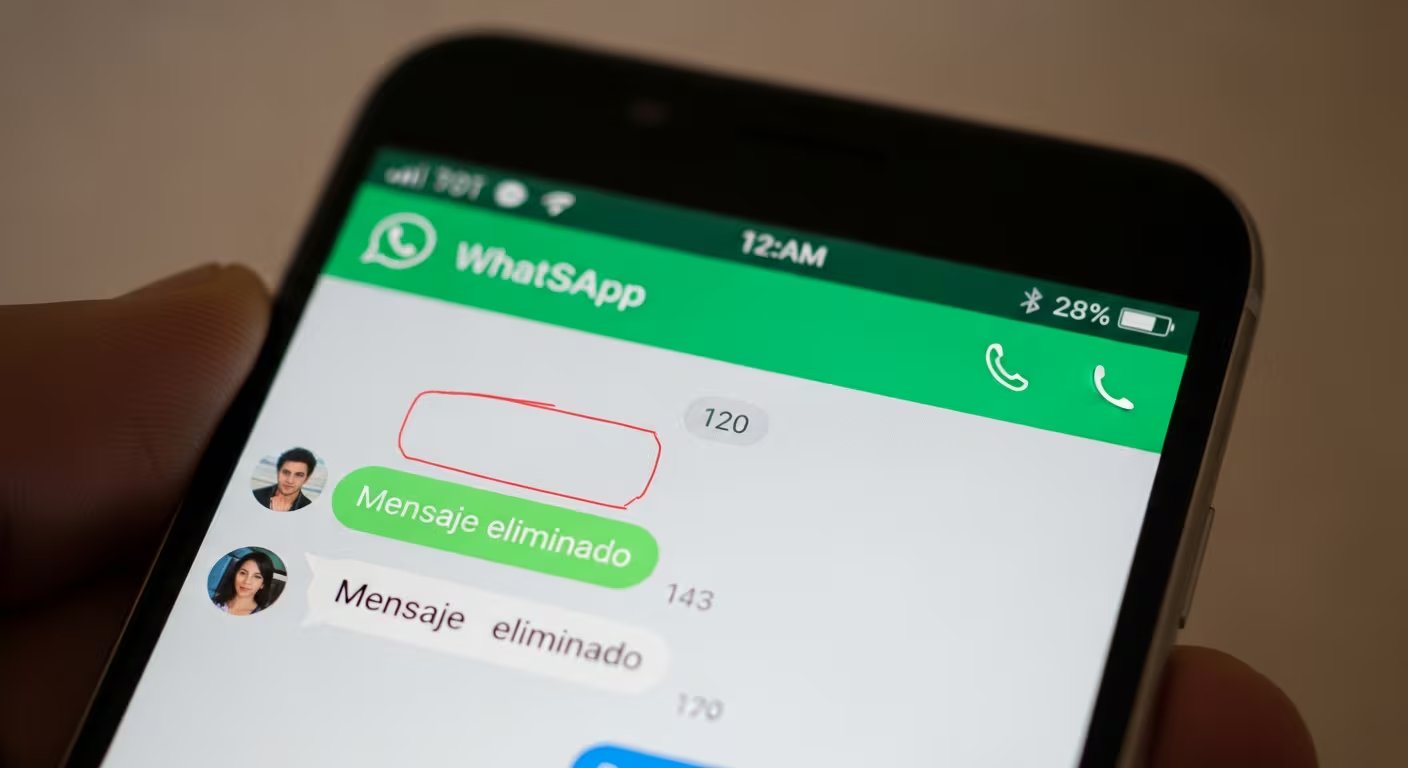
Desde hace varios años, WhatsApp ha brindado la posibilidad de suprimir mensajes enviados por equivocación. No obstante, en la actualidad existe un procedimiento efectivo para visualizar el contenido de estos textos eliminados sin la necesidad de recurrir a herramientas externas. Esta técnica, que se ejecuta en dispositivos Android con versiones actualizadas, aprovecha las funciones nativas del sistema.
Este método, que ha ganado popularidad en diversas plataformas digitales, se basa en una característica propia de Android denominada historial de notificaciones. Dicha función permite rescatar fragmentos del mensaje borrado, siempre y cuando la opción haya sido habilitada de forma previa a la recepción de la comunicación.
Optar por esta alternativa resulta sumamente útil, ya que evita la instalación de software de terceros que, usualmente, requiere permisos de privacidad invasivos o compromete la seguridad del equipo.

Funcionamiento del historial de notificaciones
El esquema de alertas en Android gestiona un registro cronológico de cada notificación que llega al terminal, incluyendo las correspondientes a WhatsApp.
Si el usuario mantiene activa esta funcionalidad, el dispositivo preservará el texto original de la alerta, incluso si la persona que lo envió decide borrarlo en la conversación. Es fundamental recalcar que esta opción solo se encuentra operativa en Android 11 o versiones posteriores y no está habilitada para dispositivos de Apple (iOS).
Guía para revisar textos eliminados en el historial:
- Dirigirse a los Ajustes o sección de Configuración del equipo Android.
- Localizar el menú de Notificaciones.
- Entrar en la pestaña de Ajustes avanzados.
- Seleccionar la opción de “Historial de notificaciones”.
- Verificar que el interruptor de la función esté en modo activado.
- Tras recibir un mensaje de WhatsApp, si este es borrado posteriormente por el emisor, el texto original se mantendrá registrado en este listado.
- Consultar el historial para leer los mensajes recibidos, incluso aquellos que ya no aparecen en el chat.
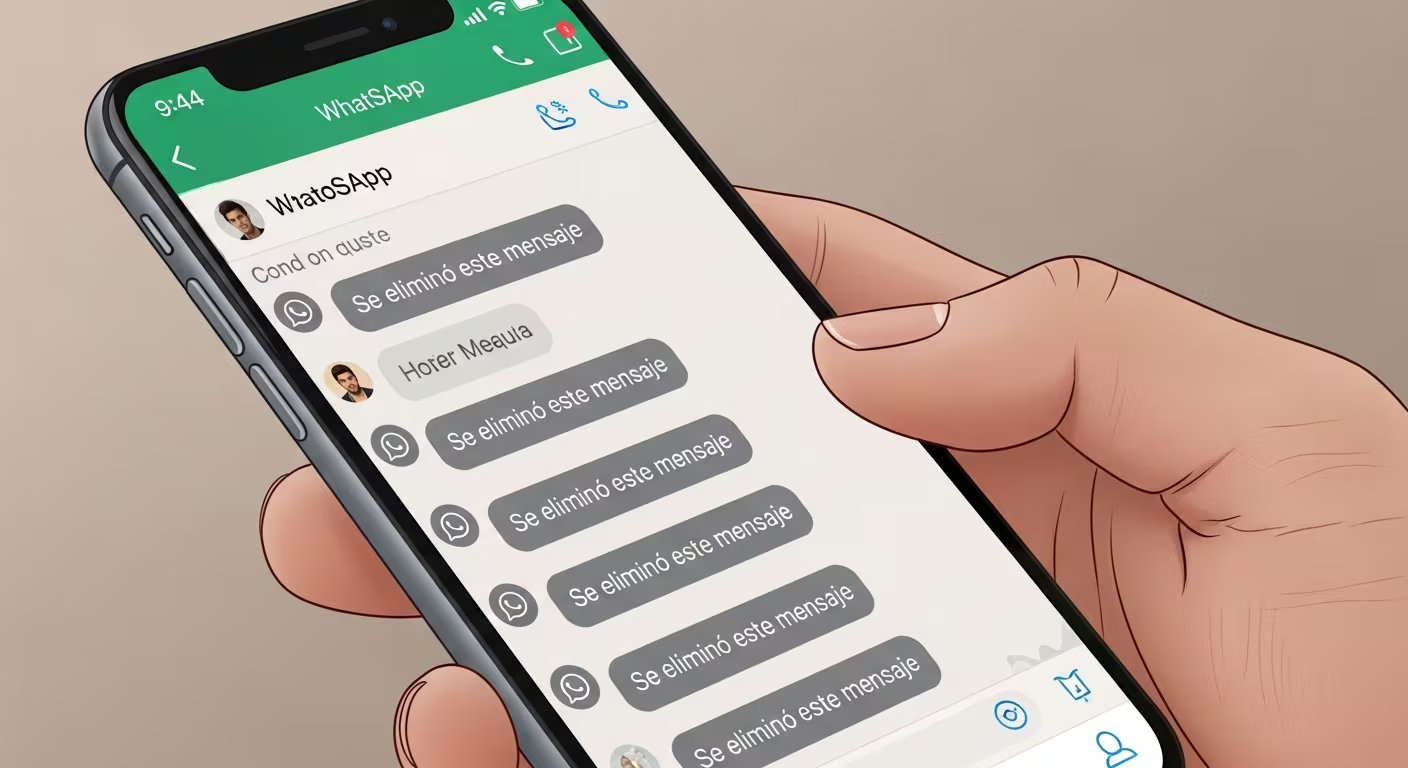
Es importante considerar que este recurso permite visualizar únicamente mensajes de texto cortos de hasta 100 caracteres aproximadamente. Además, no es compatible con notas de voz, videos o fotos, y los datos se mantienen almacenados por un lapso de 24 horas.
Restricciones importantes del procedimiento
- Exclusividad de plataforma: Solo funciona en dispositivos Android con versión 11 o superior.
- Activación previa: La función debe estar encendida antes de que el mensaje sea recibido por el usuario.
- Capacidad limitada: No guarda archivos multimedia ni párrafos de gran extensión.
- Temporalidad: Los registros de información se borran automáticamente tras cumplirse un día.
- Inexistencia en iOS: Debido a las políticas de Apple, no hay un acceso similar al historial de notificaciones en dispositivos iPhone.
A diferencia de aplicaciones externas que prometen soluciones similares pero exigen accesos riesgosos, el historial de notificaciones es seguro al ser una herramienta nativa del sistema operativo, garantizando la protección de los datos del usuario.
Optimización y limpieza de WhatsApp
Más allá de la recuperación de mensajes, el uso constante de WhatsApp suele saturar la memoria del teléfono. Realizar una limpieza profunda del almacenamiento es vital para prevenir lentitud en el sistema o posibles bloqueos.
Pasos para depurar la memoria y eliminar archivos innecesarios:
- Abrir el gestor de archivos o administrador en el terminal Android.
- Ingresar a la sección de “Almacenamiento interno”.
- Navegar por la siguiente ruta de carpetas: Android > media > com.whatsapp > WhatsApp > Media.
- Ubicar las carpetas que contienen archivos multimedia como documentos, fotos o videos.
- Borrar los elementos que ya no sean útiles para liberar espacio.
Para la gestión de respaldos de seguridad antiguos:

- Entrar en la carpeta llamada “Databases” dentro de la misma ruta mencionada anteriormente.
- Revisar cuáles son los archivos de copia de seguridad con fecha más antigua.
- Proceder a eliminarlos para ganar espacio sin afectar las conversaciones del día actual.
Limpieza de conversaciones de un chat específico:
- Ingresar a la interfaz de la aplicación WhatsApp.
- Entrar en el chat que se desea depurar.
- Seleccionar la función de “Vaciar chat” dentro del menú de opciones.
- Confirmar la limpieza para remover textos y archivos adjuntos, manteniendo el hilo de conversación activo.
Ejecutar estas acciones de forma periódica contribuye a la agilidad del equipo y disminuye errores por falta de memoria. Aunque la aplicación no posea una papelera de reciclaje convencional, estos técnicas permiten una gestión eficiente del almacenamiento y resguardan los datos prioritarios.
Fomentar hábitos de administración digital, priorizando las herramientas nativas sobre apps externas, optimiza el rendimiento y fortalece la ciberseguridad del dispositivo. De esta manera, es posible solventar la intriga sobre los mensajes borrados y mantener un teléfono en óptimas condiciones.
Fuente: Fuente