
Gran parte de los propietarios de teléfonos inteligentes desconoce que existe una alternativa sencilla para visualizar la interfaz de su Android o iPhone directamente en el televisor. Este procedimiento no requiere el uso de cables físicos, la descarga de aplicaciones de terceros ni la realización de pagos adicionales por suscripciones.
Tanto en el ecosistema de Google como en el de Apple, esta herramienta se encuentra preinstalada de fábrica. Su principal objetivo es permitir que cualquier contenido digital se proyecte en un panel de dimensiones superiores, bajo la única condición de que ambos equipos compartan la misma red de WiFi.
Esta funcionalidad simplifica enormemente la reproducción de piezas audiovisuales, el despliegue de presentaciones laborales, el disfrute de videojuegos y el uso de diversas apps, garantizando una vivencia mucho más envolvente y confortable. Al no requerir configuraciones de alta complejidad ni pericia técnica, su implementación se ha extendido velozmente en entornos domésticos, corporativos y académicos.
Ubicación de la herramienta de duplicado en dispositivos Android
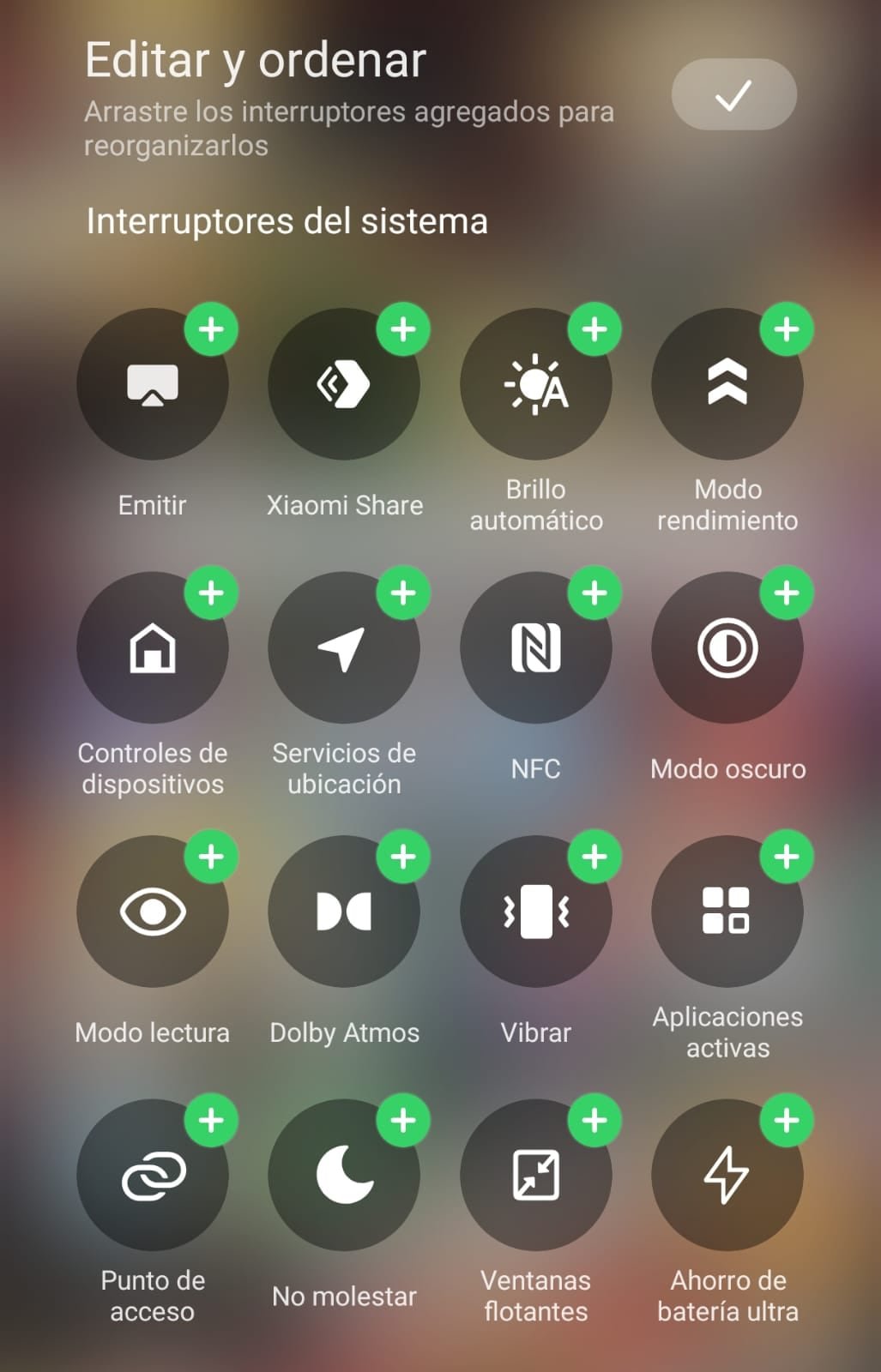
Para los usuarios del sistema operativo de Google, la utilidad destinada a compartir la pantalla se localiza habitualmente en el panel de accesos rápidos. Al deslizar el dedo hacia abajo desde el borde superior de la pantalla, el usuario encontrará botones etiquetados como “Emitir”, “Transmitir pantalla” o “Pantalla inalámbrica”. En el caso específico de los terminales de la marca Samsung, esta opción recibe el nombre de “Smart View”.
Aunque la denominación técnica puede presentar ligeras variaciones dependiendo del fabricante y el modelo del equipo, su emplazamiento suele ser uniforme, lo que facilita que incluso las personas con menos experiencia tecnológica puedan encontrarla sin dificultad.
Tras activar esta función, el dispositivo móvil inicia un rastreo automático para identificar televisores inteligentes compatibles que se encuentren vinculados a la misma red inalámbrica.
El flujo de conexión no demanda intervenciones manuales complejas, ya que es el propio software el que se encarga de gestionar el enlace entre los dos dispositivos. Gracias a esta integración nativa, la proyección de la pantalla se concreta en apenas unos segundos.
Procedimiento para activar la proyección en un iPhone
En el caso de los dispositivos fabricados por Apple, la metodología es igual de intuitiva. La firma de Cupertino ha integrado la función denominada “Duplicar pantalla” dentro del Centro de Control, una sección a la que se accede ejecutando un deslizamiento hacia abajo desde el extremo superior derecho del panel.
Al interactuar con dicho comando, el iPhone desplegará un listado de televisores cercanos que posean compatibilidad, ya sea porque cuentan con soporte nativo para la tecnología AirPlay o porque están conectados a un equipo Apple TV.
Al elegir el televisor correspondiente, el sistema replica de forma instantánea y en tiempo real todo lo que ocurre en el iPhone, eliminando la necesidad de recurrir a adaptadores externos o software adicional. Esta capacidad técnica permite compartir desde clips de video hasta documentos y herramientas digitales de manera fluida, bajo los estándares de seguridad que caracterizan al entorno de Apple.
Requerimientos técnicos del televisor para la compatibilidad
Es fundamental comprender que no todas las pantallas de televisión poseen la facultad de recibir la señal de un móvil de manera directa. Los modelos de Smart TV de última generación suelen incluir de origen estándares como Miracast, Chromecast integrado o compatibilidad oficial con AirPlay, facilitando el enlace inalámbrico inmediato.
No obstante, si se trata de modelos más antiguos o televisores que carecen de funciones inteligentes, la duplicación requerirá obligatoriamente el uso de periféricos externos de streaming que se conectan mediante la entrada HDMI:
- Chromecast
- Fire TV Stick
- Roku
Estos dispositivos se insertan en el puerto del televisor y actúan como receptores de la señal inalámbrica enviada desde el smartphone. El proceso de instalación y puesta en marcha de estos complementos suele ser sumamente simple, por lo que no representa un desafío para el usuario común.
La relevancia de una red WiFi estable y segura
La eficacia de la función de espejo depende estrictamente de que tanto el teléfono como el receptor estén enlazados a la misma red WiFi. En escenarios donde uno de los equipos utilice una red distinta o dependa de una conexión de datos móviles, la detección mutua fallará y será imposible establecer el vínculo de transmisión.
Además, la calidad de la señal de internet condiciona directamente el resultado de la duplicación. Una conexión saturada o con baja cobertura puede derivar en retrasos, congelamiento de la imagen o una falta de sincronía evidente entre el audio y el video.
Con el fin de mitigar estos inconvenientes de enlace, se sugiere emplear siempre redes domésticas protegidas y evitar el uso de conexiones públicas o abiertas, debido a los riesgos de seguridad latentes al compartir datos en entornos no controlados.
Fuente: Infobae