
Consultar textos de gran extensión en la pantalla de un dispositivo móvil puede resultar una tarea agotadora debido a factores como el brillo excesivo, el contraste agresivo y el diseño de algunas páginas web. Con el objetivo de mitigar estas molestias, Google Chrome ha renovado su función de Modo Lectura, una herramienta que convierte cualquier artículo en una experiencia visualmente optimizada, muy similar a la de un lector digital, reduciendo significativamente la fatiga ocular.
En la actualidad, el acceso y la personalización de esta modalidad se han vuelto procesos sumamente ágiles, permitiendo que los usuarios disfruten de contenidos escritos sin las distracciones habituales de la red y con un confort visual superior.
Funcionalidad y beneficios del Modo Lectura en Google Chrome
La evolución del Modo Lectura en Google Chrome ha permitido que esta opción esté permanentemente disponible dentro del menú de navegación. A diferencia de versiones anteriores, ya no es necesario que el software identifique automáticamente si un sitio es apto; ahora el usuario tiene el control total para activarlo cuando lo desee.
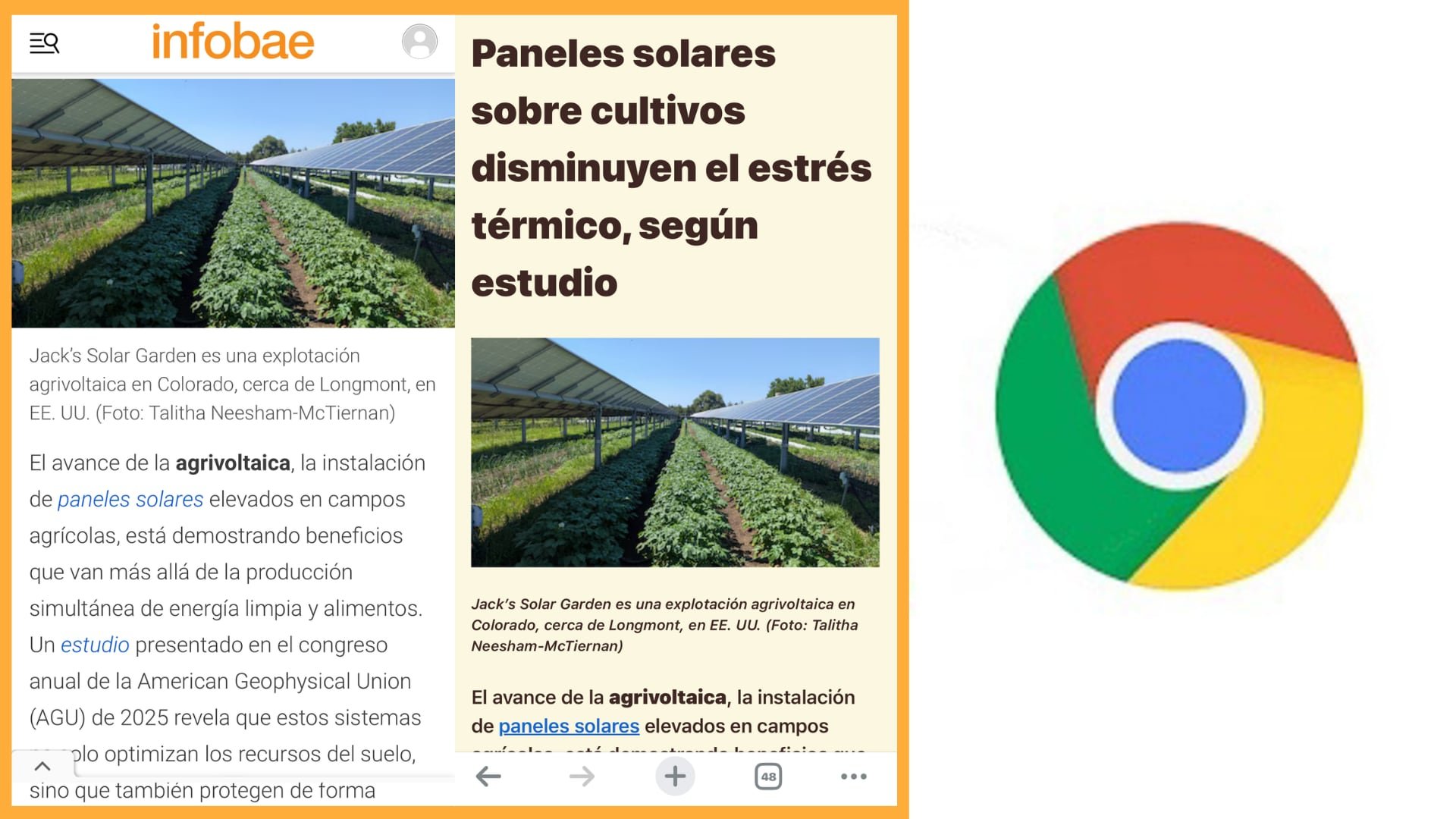
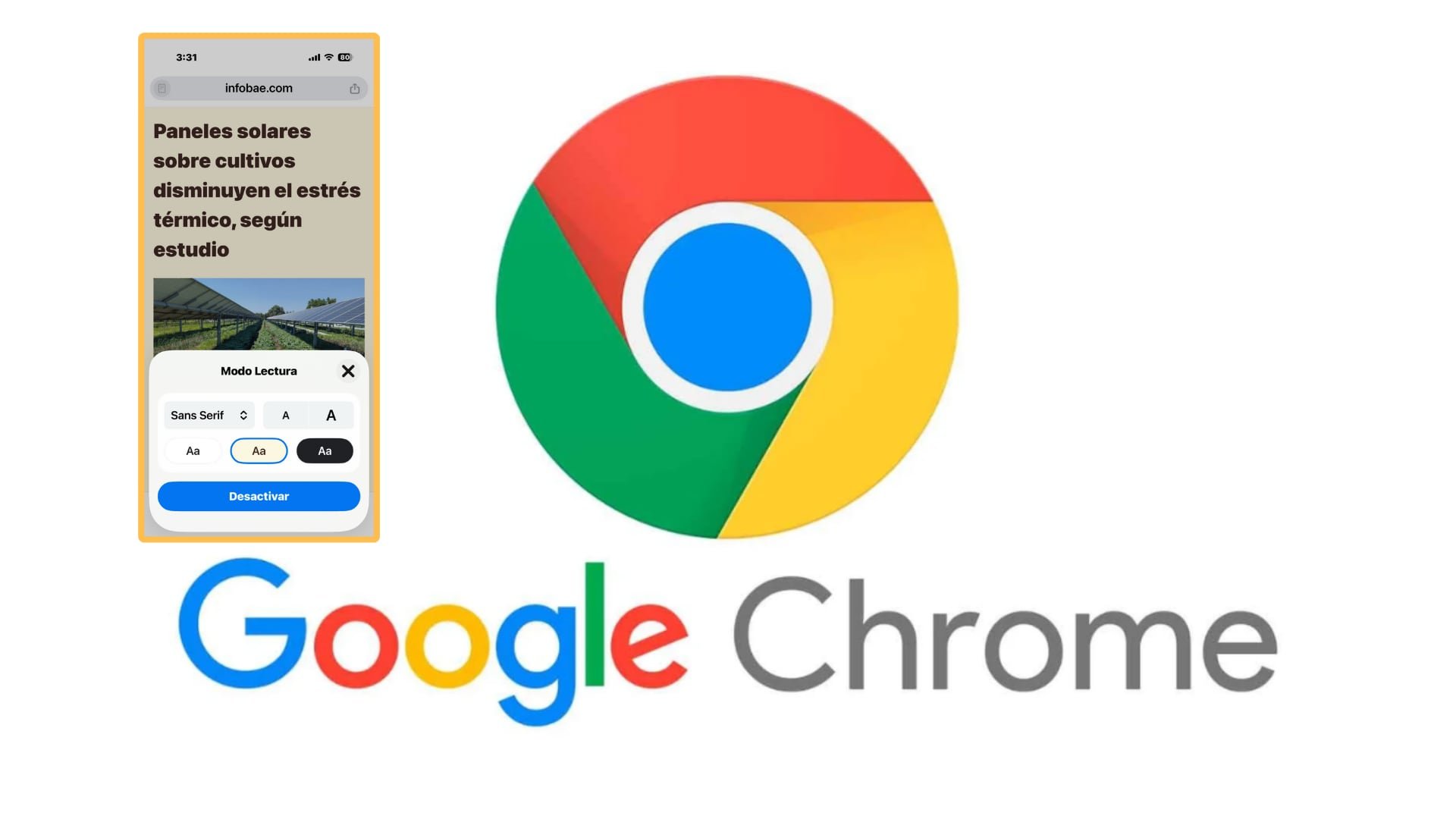
La meta principal de esta función es clara: limpiar la interfaz de cualquier sitio web para presentar el texto en un entorno purificado. Al ajustar la saturación del fondo y el brillo, se logra una lectura mucho más cómoda para la vista. El sistema permite, además, que cada persona elija el tipo de fuente y el tamaño de la letra, replicando la practicidad de un dispositivo de lectura electrónica.
Esta utilidad es especialmente valiosa cuando se enfrentan reportajes largos o documentos densos, momentos donde el agotamiento visual suele aparecer con rapidez. Al eliminar elementos superfluos y suavizar los contrastes, el Modo Lectura potencia la concentración y el bienestar del lector.
Un detalle relevante es que el navegador guarda automáticamente las preferencias del usuario. Una vez que se define el color de fondo, la tipografía y el tamaño de los caracteres, Chrome aplicará estos mismos parámetros en futuras sesiones de lectura de manera automática.
Guía para habilitar el Modo Lectura paso a paso
La accesibilidad es uno de los puntos fuertes de esta actualización. Para poner en marcha esta herramienta en su teléfono móvil, siga estas instrucciones:
- Inicie la aplicación de Google Chrome en su smartphone.
- Seleccione el icono de los tres puntos verticales localizado en la zona superior derecha.
- Ubique y presione la opción “Modo Lectura”, la cual se encuentra ahora en una posición destacada del menú.
Durante el primer uso, es posible configurar el aspecto visual para que se adapte a sus necesidades específicas. A partir de esa configuración inicial, el navegador mantendrá el diseño optimizado para ofrecer una interfaz libre de ruidos visuales cada vez que se active.
Con estas mejoras técnicas, Google Chrome logra que cualquier terminal móvil funcione como un lector digital de alta eficiencia, garantizando que la lectura de textos largos sea una actividad saludable y placentera en cualquier entorno.

Consejos avanzados para organizar y personalizar Google Chrome
- Administración de perfiles independientes
Para aquellos que comparten su equipo o necesitan mantener una separación estricta entre el ámbito personal y el profesional, Chrome ofrece la posibilidad de generar perfiles distintos. Cada uno de estos perfiles conserva su propio historial, marcadores y ajustes de forma aislada. Para generar un perfil nuevo, debe presionar su imagen de perfil en la esquina superior derecha y elegir la opción de añadir. Es posible asignar un nombre, una imagen y un tema específico para cada cuenta.
En caso de requerir la integración de una cuenta de Google adicional, basta con habilitar la sincronización e ingresar las credenciales correspondientes, facilitando el intercambio entre diferentes entornos de trabajo o estudio.
- Gestión de sitios favoritos y la Lista de Lectura
Es sumamente sencillo guardar contenido relevante mientras navega. Al tocar el icono de la estrella en la barra de direcciones, puede enviar la página a sus marcadores o a la lista de lectura. Los marcadores se pueden clasificar en carpetas personalizadas para un acceso rápido desde el menú principal.
Por su parte, la lista de lectura es una herramienta ideal para gestionar artículos que desea revisar posteriormente. El navegador de Google diferencia de manera inteligente entre los enlaces que ya han sido consultados y los que aún están pendientes, optimizando así la gestión del tiempo del usuario.
- Optimización profesional de la barra de marcadores
La barra de marcadores, ubicada debajo del campo de búsqueda, permite un acceso inmediato a las webs más frecuentes. Es posible configurar su visibilidad haciendo clic derecho sobre ella para que aparezca en todas las pestañas o solo en las nuevas. Un comando rápido para guardar un sitio es la combinación Control + Mayúsculas + D.
Para una organización superior, puede arrastrar las pestañas directamente hacia la barra. Un truco útil para ahorrar espacio visual es editar los marcadores y eliminar el texto del nombre, dejando únicamente el favicon o icono del sitio, logrando así una barra de herramientas mucho más limpia y funcional.
Fuente: Infobae