

Google Chrome se ha consolidado como algo más que un simple navegador de internet. Tras su diseño minimalista y de uso intuitivo, este software integra una serie de herramientas avanzadas que pueden optimizar significativamente su rutina digital. Aunque muchas de estas funcionalidades pasan inadvertidas para el usuario promedio, conocer cómo activarlas y emplearlas de manera efectiva puede transformar la navegación en una experiencia mucho más productiva y personalizada.
Optimización y eficiencia con herramientas integradas
Para quienes buscan maximizar el rendimiento de su tiempo en la web, Google Chrome ofrece características fundamentales que facilitan la interacción con los contenidos:
- Búsqueda directa desde la barra de direcciones: La barra superior, conocida técnicamente como omnibox, elimina la necesidad de abrir el portal principal de búsqueda o una pestaña adicional. Basta con redactar el término o la consulta deseada y pulsar la tecla Enter para obtener resultados de forma inmediata, agilizando el acceso a la información sin pasos innecesarios.
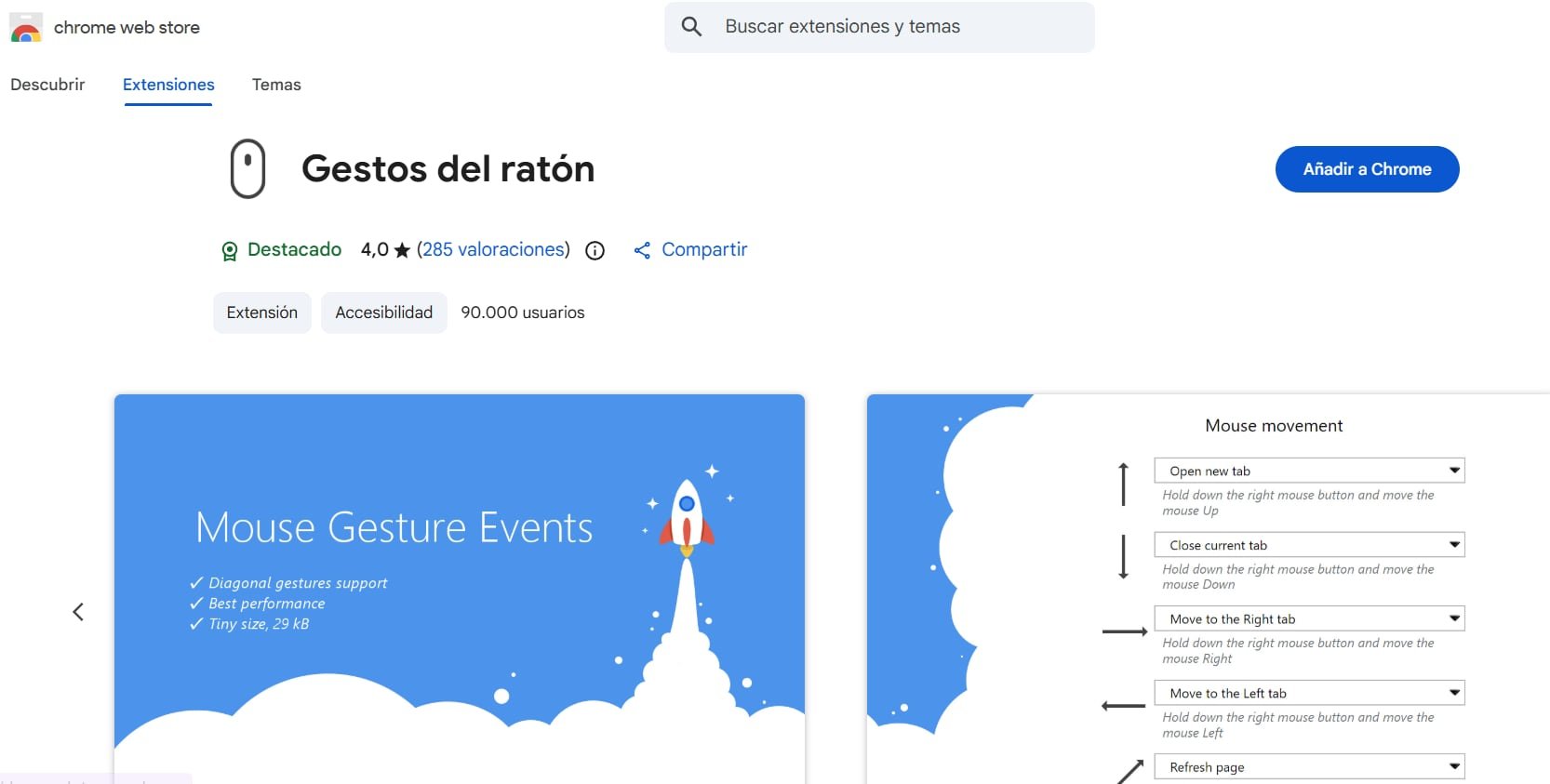
- Navegación ágil mediante gestos del mouse: Para implementar comandos físicos que agilicen el desplazamiento, se requiere la instalación de una extensión desde la Chrome Web Store, como la denominada “Gestos del Mouse”. Una vez configurada, el usuario podrá retroceder páginas, abrir o cerrar pestañas realizando movimientos específicos con el ratón mientras mantiene presionado el botón derecho.
Seguridad y organización de alto nivel
3. Gestión inteligente de credenciales: El administrador de contraseñas integrado es una de las utilidades más robustas de la plataforma. Google Chrome tiene la capacidad de almacenar y organizar sus accesos automáticamente; al entrar en un sitio web, el sistema consultará si desea resguardar los datos. Puede administrar estos elementos siguiendo la ruta: menú de tres puntos > “Configuración” > “Autocompletar” > “Administrador de contraseñas”. En este apartado, también es posible habilitar la generación automática de claves seguras, ver o eliminar registros existentes.
4. Implementación de grupos de pestañas: Esta función es ideal para quienes trabajan con múltiples fuentes de información simultáneamente. Al realizar un clic derecho sobre cualquier pestaña abierta, se puede seleccionar la opción “Añadir pestaña a un nuevo grupo”. El sistema permite asignar nombres específicos y colores distintivos para diferenciar los temas. Además, es posible arrastrar otras pestañas hacia el grupo, expandirlo o contraerlo para liberar espacio visual en la ventana principal, facilitando una organización eficiente.
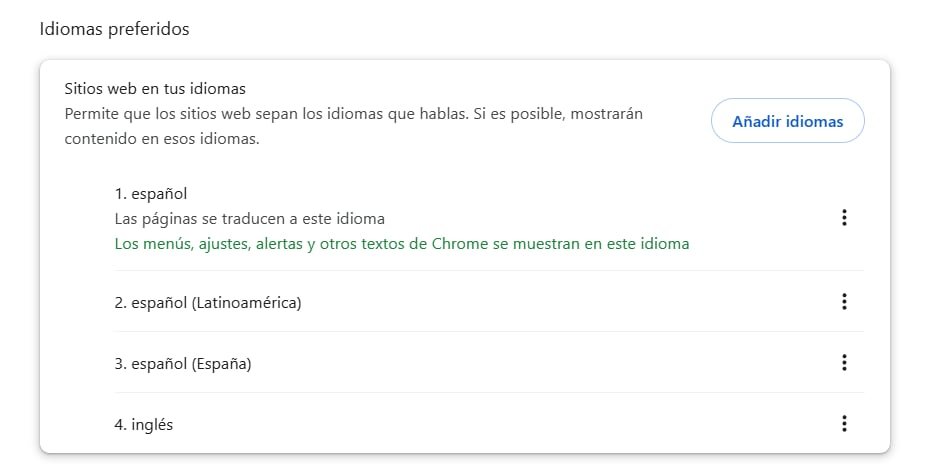
5. Traducción instantánea de portales web: Al visitar un sitio en un idioma ajeno al configurado en su navegador, Chrome despliega una ventana emergente que ofrece la traducción automática del contenido. Si desea ajustar estas preferencias, debe dirigirse al menú de configuración > “Idiomas”. Desde allí, podrá añadir nuevos idiomas, eliminar otros y definir para cuáles desea que la traducción automática esté siempre activa, personalizando su experiencia según sus necesidades lingüísticas.

Transforme su experiencia digital
Estas utilidades, que son sumamente accesibles y fáciles de configurar, permiten que el ecosistema de Google Chrome se moldee según las exigencias de cada persona. Facilitan desde el ingreso seguro a plataformas mediante el gestor de claves, hasta la organización lógica de las tareas pendientes a través de grupos. La versatilidad del navegador es superior a la que se percibe a simple vista; al explorar estas funciones ocultas y poner en práctica el uso de extensiones de gestos o la búsqueda directa en la omnibox, su interacción diaria con la web será notablemente más fluida, cómoda y eficiente.
Fuente: Infobae