
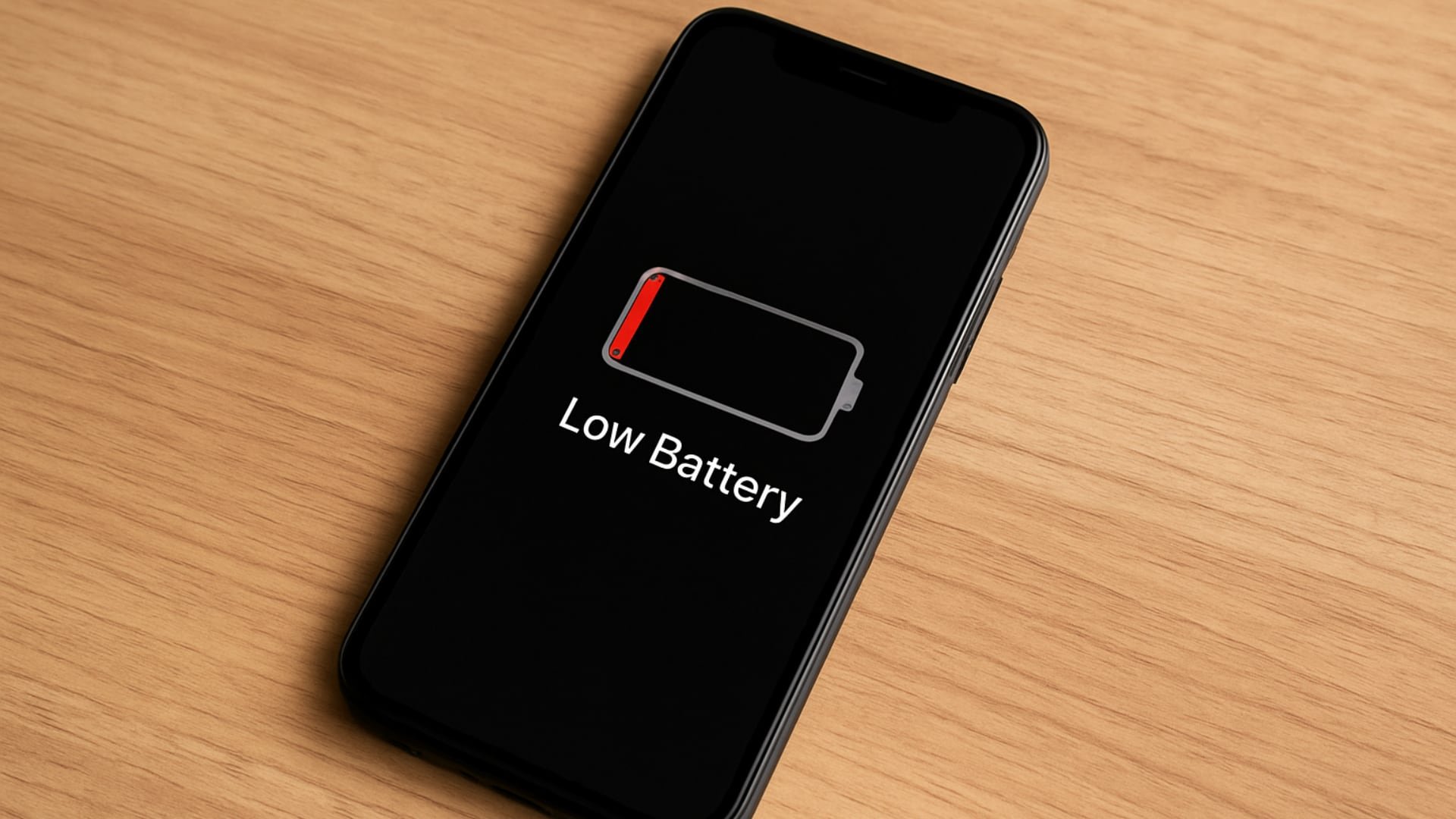
¿Sientes que la autonomía de tu teléfono Android ya no es lo que era? Esa frustrante sensación de ver cómo la carga se esfuma, o peor aún, cuando el dispositivo se apaga repentinamente con un 15% restante, es una señal clara de que algo no anda bien.
A diferencia de otros sistemas operativos que muestran esta información de forma más accesible, en Android, la «salud» de la batería a menudo está oculta tras menús complejos o códigos crípticos. Sin embargo, entender el estado real de este componente esencial es más fácil de lo que imaginas.
En esta guía, te mostraremos cómo acceder a los informes internos de tu dispositivo, qué códigos funcionan en 2025 y cómo interpretar las señales que te indicarán si es hora de pensar en un reemplazo. ¡Protege tu inversión y descubre si tu smartphone aún está a la altura!
Explorando el Diagnóstico Oculto de la Batería en Android
Una de las formas más rápidas y populares para verificar el estado de tu batería en Android es mediante un código secreto. Simplemente accede a tu aplicación de Teléfono y marca ##4636##. Al hacerlo, se desplegará un menú oculto conocido como “Información sobre la batería”.

Entre las más recomendadas se encuentran:
- AccuBattery: Esta aplicación mide la energía que recibe tu batería en cada carga y la compara con la capacidad nominal. Te proporciona una estimación del porcentaje de salud, el número de ciclos de carga, emite alertas si la carga supera el 80%, y ofrece consejos para reducir la degradación. Además, presenta gráficos detallados sobre el consumo por aplicación y la vida útil estimada restante.
- Droid Info y AIDA64: Ambas aplicaciones brindan una visión completa del hardware de tu dispositivo. Dentro de su sección de batería, revelan detalles como el tipo de batería, su capacidad, nivel de carga actual y temperatura de operación.
- Ampere: Te permite monitorear el flujo de corriente que entra y sale de tu dispositivo, mostrando con precisión la salud de la batería y verificando si la carga que recibe es la esperada.
- Wattz Battery Power Indicator: Ofrece un indicador constante en tu barra de notificaciones que muestra el estado actual, temperatura, ciclos de carga y el tiempo estimado de duración restante.
Opciones Nativas de Android para Monitorear tu Batería
El vasto ecosistema de Android, con sus múltiples marcas y modelos, implica ligeras variaciones en cómo se presenta la información sobre la batería. Sin embargo, existen tres vías principales para conocer el estado de salud real: los ajustes nativos del sistema, los códigos secretos y las aplicaciones especializadas.

La ruta más directa para la mayoría de los usuarios se encuentra en los propios ajustes del teléfono. Generalmente, en la sección “Batería”, encontrarás estadísticas de uso, desglose del consumo por aplicación y opciones para optimizar el consumo energético. La ubicación exacta de esta información puede variar según el fabricante:
- Samsung: Navega a Ajustes > Cuidado del dispositivo > Batería > Más ajustes de batería. Algunos modelos te permitirán ver la “salud de la batería” y su capacidad real, o acceder a la opción de Diagnóstico para obtener información detallada sobre su funcionamiento.
- Xiaomi: Dirígete a Ajustes > Batería > Protección de la batería (o puede aparecer como “Estado de la batería”, dependiendo de tu versión de MIUI). Aquí podrás consultar la capacidad actual, los ciclos de carga y si el sistema sugiere un reemplazo.
- Otras marcas: En muchos dispositivos Android genéricos, el menú “Batería” se limita a mostrar el consumo por aplicación y la carga actual, careciendo de información específica sobre el estado de salud. Las funciones de gestión suelen centrarse en el ahorro de energía o la carga inteligente.
Es importante destacar que, salvo excepciones notables, los menús estándar raramente incluyen datos cruciales como los ciclos de carga totales o la capacidad máxima restante tras el desgaste. Solo algunas capas de personalización más avanzadas muestran esta información de manera parcial.
Fuente: Infobae