
¡Diciembre ya está aquí y las reuniones familiares y con amigos se vuelven la norma! En estos encuentros, el televisor se convierte en el centro de atención, y qué mejor manera de compartir recuerdos que desplegando fotos y videos de tu iPhone directamente en la pantalla grande. Olvídate de cables y aplicaciones complicadas, porque la tecnología de Apple tiene la solución perfecta: la duplicación inalámbrica.
La magia sucede gracias a AirPlay, la innovadora función de Apple que permite conectar tu iPhone a televisores compatibles de forma sencilla. Esta herramienta está diseñada para hacer más fluidas tus celebraciones, facilitando la proyección de ese álbum de fotos especial o la película que todos quieren ver, sin líos técnicos.
La buena noticia es que muchos de los Smart TV más recientes vienen equipados de fábrica con esta funcionalidad. Si tu televisor es compatible, solo necesitas asegurarte de que tanto tu iPhone como tu TV estén conectados a la misma red WiFi y, claro, que estén lo suficientemente cerca para una conexión estable.
¿Qué dispositivos son tus aliados para AirPlay?
Para disfrutar de esta comodidad, tu iPhone debe ser un modelo iPhone X o superior. Si usas una tableta, asegúrate de tener una versión de iPadOS 13 o posterior. Es crucial que el sistema operativo de tu dispositivo esté al día, ya que el Centro de control es la puerta de entrada para activar la duplicación de pantalla.
En cuanto a los televisores, las principales marcas como Samsung, LG y Sony han integrado el soporte nativo para AirPlay en sus modelos más recientes. Esto significa que, en muchos casos, no necesitarás ningún dispositivo adicional.
Pero, ¿qué pasa si tu televisor no trae AirPlay de fábrica? ¡No te preocupes! La solución es tan simple como conectar un Apple TV a tu TV mediante un cable HDMI. De esta manera, amplías las posibilidades y puedes proyectar sin problemas el contenido de tu iPhone, sin gastar en aplicaciones de terceros ni batallar con cables.
Los secretos para una conexión impecable

Para que la duplicación de pantalla funcione a la perfección, el requisito fundamental es que tu iPhone y tu televisor compartan la misma red WiFi. Esta sincronización es la clave para una comunicación fluida y sin interrupciones, permitiéndote disfrutar de tus videos y fotos con la mejor calidad posible.
Además de la red, la cercanía física entre ambos dispositivos juega un papel importante. Una señal WiFi débil o la presencia de otros aparatos electrónicos que generen interferencia pueden causar retrasos o cortes inesperados. Por eso, te recomendamos mantener ambos equipos en el mismo espacio y, si es posible, realizar una prueba rápida antes de tu evento para asegurar una conexión estable.
Paso a paso: Conecta tu iPhone al televisor sin complicaciones
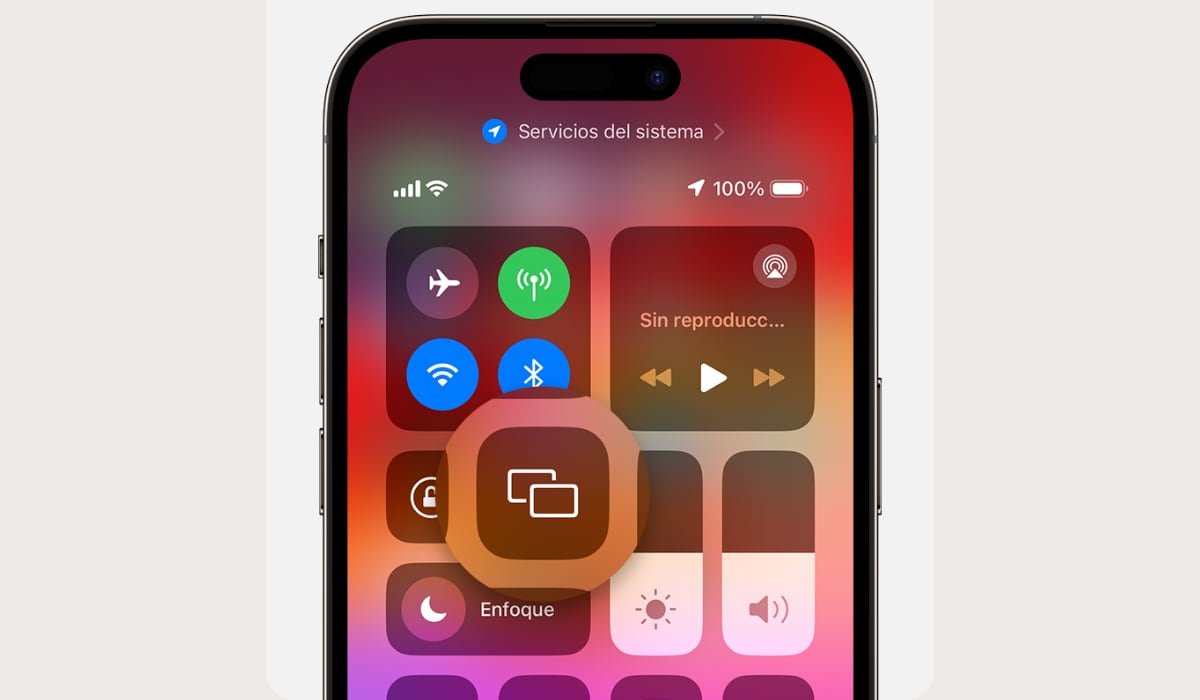
¡Es más fácil de lo que piensas! Solo necesitas abrir el Centro de control de tu iPhone deslizando tu dedo desde la esquina superior derecha de la pantalla. Verás la opción «Duplicar pantalla». Al pulsarlo, aparecerá una lista de los dispositivos compatibles que están conectados a tu red local.
Selecciona tu televisor o tu Apple TV de la lista. En algunos casos, el televisor te mostrará un código de seguridad que deberás ingresar en tu iPhone para confirmar la conexión. ¡Este paso extra garantiza que solo tú autorices la transmisión!
Una vez autorizado, ¡listo! Todo lo que hagas en tu iPhone se reflejará en la pantalla grande. Desde ver tus últimas fotos hasta proyectar una presentación, la experiencia es instantánea y vibrante.
Para finalizar la sesión, simplemente vuelve al Centro de control, selecciona «Duplicar pantalla» y elige la opción «Detener duplicación». Si usas un Apple TV, puedes apagar la conexión presionando el botón Menú en tu control remoto.
¿Y si mi TV no aparece en la lista?
Si tu televisor no se muestra como una opción de conexión, lo primero es asegurarte de que ambos dispositivos, tu iPhone y tu TV, estén conectados a la misma red WiFi. Parece obvio, pero es el error más común.
Verifica también que tu televisor esté encendido, con el software actualizado y que la función AirPlay esté activada en sus ajustes. Si tienes dudas, consulta el manual de tu TV. A veces, un simple reinicio tanto del iPhone como del televisor puede solucionar el problema.
Si tu televisor no es compatible de forma nativa con AirPlay, recuerda que la solución más elegante y efectiva es incorporar un Apple TV. ¡Con estas sencillas configuraciones, estarás listo para compartir contenido sin límites!
Fuente: Infobae